

무선 기능이 없는 데스크톱이나 게이밍 PC도 무선랜카드를 연결하면 Wi-Fi를 사용할 수 있습니다. 오래된 내장 Wi-Fi 때문에 속도와 안정성이 아쉽다면 최신 규격을 지원하는 제품으로 통신 환경을 보완할 수도 있습니다. 다만 무선 통신은 벽과 거리, 전파 간섭의 영향을 받으므로 사용 장소와 공유기 규격을 함께 살펴봐야 합니다.
이 글에서는 USB형을 중심으로 초소형 제품, 외장 안테나형, Wi-Fi 6·6E 제품을 비교합니다. 제품 설명은 확인할 수 있는 기능과 사용 맥락에 한정했으며, 실제 구매 전에는 연결할 PC와 공유기의 규격 및 운영체제 호환성을 확인하는 것이 좋습니다.
무선랜카드 선택 기준
속도를 우선한다면 Wi-Fi 6 대응 제품을 먼저 살펴볼 수 있습니다. 공유기가 Wi-Fi 6E 또는 Wi-Fi 7이라면 양쪽 규격을 맞추는 편이 성능을 활용하기 쉽지만, 최신 규격 제품은 상대적으로 부담이 커질 수 있습니다. 웹 사용과 동영상 시청이 중심이라면 Wi-Fi 6 제품도 충분한 선택지가 됩니다. 공유기가 Wi-Fi 4나 Wi-Fi 5에 머물러 있다면 랜카드만 바꾸기보다 공유기 교체가 더 효과적일 수 있습니다.
Wi-Fi 6에서 160MHz 대역폭을 지원하면 최대 약 2,401Mbps급 통신을 기대할 수 있지만, 공유기와 랜카드가 모두 이를 지원해야 합니다. 80MHz까지만 지원하는 조합에서는 공유기의 성능을 온전히 활용하기 어렵습니다.
안테나는 내장형과 외장형으로 나뉩니다. 내장형은 작고 돌출이 적어 노트북에 꽂은 채 이동하기 편하며 주변 단자와의 간섭도 적습니다. 반면 공유기와 거리가 멀거나 층과 벽을 사이에 둔 환경에서는 외장 안테나형이 선택지가 될 수 있습니다. 빔포밍은 특정 기기에 전파를 집중하고, MU-MIMO는 여러 기기가 동시에 통신할 때 속도 저하를 줄이는 데 도움을 줄 수 있습니다. 이 기능은 공유기 쪽 지원 여부도 함께 확인해야 합니다.
대부분 USB Type-A 포트를 사용하므로 가능한 경우 USB 3.0 포트에 연결하는 편이 좋습니다. 스마트폰이나 일부 게임기처럼 USB Type-A 포트가 없는 기기에는 일반적인 USB 무선랜카드를 연결하기 어렵습니다. 이런 기기의 통신 범위를 넓히려면 공유기와 음영 구역 사이에 Wi-Fi 중계기를 설치하는 방식이 더 알맞습니다.
무선랜카드 추천 제품
TP-Link 150Mbps 나노 USB Wi-Fi 자
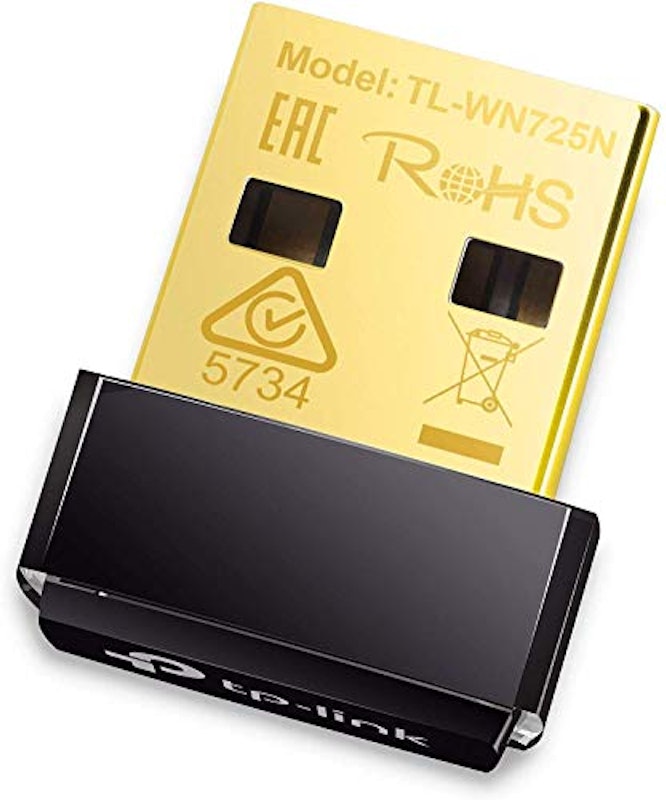
USB 포트에 꽂기만 하면 Wi-Fi에 연결할 수 있는 초소형 제품입니다. 최대 150Mbps 통신을 지원하며 노트북에 꽂아 둔 채로 이동하기 쉽습니다. 설치 CD가 14개 언어를 지원해 초기 설정을 간단히 진행하려는 사용자에게 맞습니다.
가격 확인 : https://link.coupang.com/a/gNmmGmKIhM
TP-Link 무선 LAN 자
Wi-Fi 6와 Bluetooth 5.3을 함께 지원하는 소형 무선 LAN 자입니다. 마우스와 키보드 같은 주변기기와 연동할 수 있고, 넓은 범위에서 안정적인 연결을 지향합니다. WPA3 보안 규격을 지원하는 점도 특징입니다.
가격 확인 : https://link.coupang.com/a/gNmmGpzFEy
버팔로 무선 LAN 자 WI-U2-433DHP
고감도 안테나와 3축 가동 구조를 갖춘 제품으로, 공유기와 거리가 있는 환경에서 안테나 방향을 조정해 사용할 수 있습니다. 장애물 사이에서도 연결 안정성을 높이는 빔포밍을 채택했습니다.
가격 확인 : https://link.coupang.com/a/gNmmGsYWxE
UGREEN 어댑터
Wi-Fi 6와 Bluetooth 5.4를 동시에 이용할 수 있는 2-in-1 USB 어댑터입니다. 360도 대응 고감도 안테나를 탑재했고, Soft AP 모드로 PC의 Wi-Fi를 공유하는 용도로도 사용할 수 있습니다.
가격 확인 : https://link.coupang.com/a/gNmmGvGA20
TP-Link Archer T2U Nano
USB 포트에 꽂아도 돌출이 적은 초소형 디자인입니다. 5GHz와 2.4GHz 듀얼 밴드를 지원해 게임, 동영상, 웹서핑 등 다양한 용도로 사용할 수 있으며 WPA/WPA2 보안에도 대응합니다.
가격 확인 : https://link.coupang.com/a/gNmmGze30C
버팔로 WI-U3-2400XE2/N
USB 연결 방식의 Wi-Fi 6E 무선 LAN 어댑터입니다. 본체에 드라이버가 내장되어 있어 연결한 뒤 설치 프로그램을 실행하는 방식으로 시작할 수 있습니다. 6GHz 대역을 활용해 저지연과 안정적인 통신을 지향합니다.
가격 확인 : https://link.coupang.com/a/gNmmGB31no
TP-Link 듀얼밴드 USB Wi-Fi 자 Archer T3U Plus
AC1300 규격의 USB Wi-Fi 어댑터로 5GHz 대역에서 최대 867Mbps 통신을 지원합니다. 각도 조절이 가능한 외부 안테나와 MU-MIMO 기능을 갖춰 여러 기기가 함께 통신하는 환경을 고려할 수 있습니다.
가격 확인 : https://link.coupang.com/a/gNmmGFbG8q
엘레콤 USB 무선 초소형 LAN 어댑터 WDC-433SU2M2BK
USB 포트에 꽂아 11ac 고속 통신을 사용할 수 있는 초소형 어댑터입니다. 장착 시 돌출이 약 10mm인 설계라 꽂은 채 휴대하기 좋습니다. 유선 연결된 PC에 앱을 설치한 뒤 액세스 포인트로 활용할 수도 있습니다.
가격 확인 : https://link.coupang.com/a/gNmmGHTlDM
버팔로 WI-U2-433DMS
11ac 규격과 최대 433Mbps 통신을 지원합니다. 5GHz 대역을 사용해 전파 간섭에 대응하며, USB 단자에서 돌출되는 부분이 약 19mm라 책상 위에서 부담을 줄여 사용할 수 있습니다.
가격 확인 : https://link.coupang.com/a/gNmmGKRApo
버팔로 WI-U3-866DS
노트북에 연결해 11ac 속도로 업그레이드할 수 있는 제품으로 최대 491Mbps 통신을 지원합니다. 5GHz 대역을 사용하고, 플래그가 달린 USB 연장 케이블이 포함되어 본체를 모니터 뒤쪽 등에 배치해 수신 감도를 조정하기 쉽습니다.
가격 확인 : https://link.coupang.com/a/gNmmGOysqy
버팔로 Wi-Fi 어댑터 WLI-UTX-AG300/C
LAN 단자와 USB 단자에 연결해 PC, TV, 게임기 등 여러 기기를 무선화할 수 있는 간편한 장치입니다. 연결한 뒤 버튼을 누르는 2단계 방식으로 사용할 수 있으며 USB에서 전원을 공급받는 버스파워 타입입니다.
가격 확인 : https://link.coupang.com/a/gNmmGQYvNQ
버팔로 무선 자 WI-UG-AC866
유선 LAN 기기를 Wi-Fi 5, 즉 11ac 대응으로 바꾸는 무선 자입니다. USB 버스파워로 작동해 별도 전원 케이블 없이 설치할 수 있고, WPS 버튼을 누르면 Wi-Fi 접속과 보안 설정을 진행할 수 있습니다.
가격 확인 : https://link.coupang.com/a/gNmmGUfnDp
ipTIME A5000UA USB 3.0 무선랜카드
USB 3.0 연결 방식의 외장 안테나형 무선랜카드 후보입니다. 데스크톱에서 사용할 외장 안테나형 제품군을 찾거나 AC1900 포지션의 선택지를 비교할 때 살펴볼 수 있습니다.
가격 확인 : https://link.coupang.com/a/gNmmGWMJR6
디앤디컴 AX210 Wi-Fi 6E PCIe 무선랜카드
PCIe 방식의 Wi-Fi 6E 무선랜카드 후보입니다. USB 동글형보다 데스크톱 내부 확장에 초점을 둔 제품군으로, 고성능 데스크톱 업그레이드를 고려할 때 비교할 수 있습니다.
가격 확인 : https://link.coupang.com/a/gNmmGZUpC9
ipTIME AX900UA 듀얼밴드 Wi-Fi 6 USB 무선랜카드
Wi-Fi 6와 듀얼 밴드를 지원하는 USB 동글형 후보입니다. 소형 USB 타입을 찾으면서 최신 규격으로 업그레이드하려는 경우 비교 대상으로 삼기 좋습니다.
가격 확인 : https://link.coupang.com/a/gNmmG3KsEK
사용 환경별로 고르는 방법
노트북에 꽂은 채 이동하려면 돌출이 적은 내장 안테나형이 편합니다. 데스크톱에서 공유기와 거리가 있거나 벽을 사이에 두었다면 외장 안테나와 연장 케이블을 활용할 수 있는 제품이 유리할 수 있습니다. 여러 사람이 동시에 Wi-Fi를 사용하는 집에서는 MU-MIMO 지원 여부를 살펴보고, 공유기도 같은 기능을 지원하는지 확인하세요.
스마트폰이나 게임기의 연결이 불안정한 문제는 USB 무선랜카드로 해결되지 않을 수 있습니다. USB Type-A 포트가 없는 기기에는 무선랜카드를 쓰기 어렵기 때문에, 공유기와 음영 구역 사이에 Wi-Fi 중계기를 두는 방식이 적합합니다.
자주 묻는 질문
무선랜카드는 어떤 기기에 사용하나요?
Wi-Fi 기능이 없는 PC에 연결해 무선 네트워크를 사용할 때 주로 씁니다. 오래된 내장 Wi-Fi를 최신 규격으로 보완하는 용도로도 사용할 수 있습니다.
무선랜카드와 Wi-Fi 중계기는 어떻게 다른가요?
무선랜카드는 Wi-Fi 기능이 없는 기기를 네트워크에 연결하는 장치입니다. Wi-Fi 중계기는 공유기의 전파가 닿는 범위를 넓히는 장치이므로 목적이 다릅니다.
USB 무선랜카드는 어느 포트에 꽂아야 하나요?
가능하면 전송 속도가 더 빠른 USB 3.0 포트를 사용하는 편이 좋습니다. 제품과 PC의 포트 규격도 함께 확인하세요.
Wi-Fi 6 무선랜카드는 Wi-Fi 5 공유기에서도 쓸 수 있나요?
선택한 제품의 하위 규격 호환 여부와 공유기 사양을 확인해야 합니다. 최신 랜카드의 성능을 모두 활용하려면 공유기와 랜카드의 규격을 맞추는 편이 좋습니다.
160MHz 지원이 중요한 이유는 무엇인가요?
160MHz 대역폭을 지원하면 넓은 통로를 이용해 최대 약 2,401Mbps급 통신을 기대할 수 있습니다. 공유기와 랜카드 양쪽이 지원해야 하며 한쪽만 80MHz라면 성능이 제한됩니다.
내장 안테나와 외장 안테나 중 어느 쪽이 좋은가요?
휴대성과 단자 간섭을 줄이는 것이 우선이면 내장형이 편합니다. 공유기와 멀리 떨어졌거나 벽과 층을 사이에 둔 환경에서는 외장형을 고려할 수 있습니다.
빔포밍은 어떤 기능인가요?
공유기가 특정 무선 기기를 향해 전파를 집중하도록 돕는 기술입니다. 랜카드뿐 아니라 공유기도 빔포밍을 지원해야 효과를 기대할 수 있습니다.
MU-MIMO는 언제 유용한가요?
여러 기기가 동시에 Wi-Fi를 사용하는 환경에서 유용할 수 있습니다. 여러 단말에 데이터를 동시에 전송해 기기 수가 늘 때의 속도 저하를 줄이는 기술입니다.
무선랜카드는 언제 교체해야 하나요?
일반적인 수명은 4~5년 정도가 기준으로 언급됩니다. 물리적 손상이 없더라도 최신 Wi-Fi 규격과 호환되지 않아 통신의 병목이 될 수 있으므로 사용 환경이 바뀌면 교체를 검토할 수 있습니다.
11ac는 어떤 규격인가요?
IEEE 802.11ac를 가리키며 Wi-Fi 5라고도 부릅니다. Wi-Fi 4는 IEEE 802.11n, Wi-Fi 6·6E는 IEEE 802.11ax, Wi-Fi 7은 IEEE 802.11be입니다.
이 포스팅은 쿠팡 파트너스 활동의 일환으로, 이에 따른 일정액의 수수료를 제공받습니다.
