

외출할 때 파일을 들고 다니거나 컴퓨터와 스마트폰 사이에서 사진·영상·문서를 옮겨야 한다면 USB 메모리가 꽤 편리합니다. 작은 플래시 메모리에 데이터를 저장하므로 별도 계정이나 인터넷 연결 없이 사용할 수 있고, 대부분의 컴퓨터에서 바로 연결할 수 있다는 점도 장점입니다. 외장 HDD나 SSD보다 준비가 간단하고, CD-R이나 SD 카드에 대응하지 않는 기기에서도 활용할 수 있습니다.
다만 USB 메모리는 저장할 데이터의 크기, 연결할 기기의 단자, 전송 속도, 단자 보호 방식, 보안 기능에 따라 사용감이 달라집니다. 제품마다 확인할 수 있는 특징이 다르므로 필요한 파일과 사용하는 기기에 맞춰 비교해 보세요.
USB 메모리를 고를 때 먼저 볼 기준
용량은 저장할 파일의 크기로 정하세요
문서나 일반적인 이미지를 보관한다면 작은 용량도 쓸 수 있지만, 영상이나 사진을 많이 옮길 예정이라면 여유 있는 용량이 필요합니다. 풀HD 영상은 16GB에 약 2시간 30분, 32GB에 약 5시간, 64GB에 약 10시간을 기록할 수 있다는 설명도 있습니다.
최근에는 128GB에서 256GB 정도가 많이 선택되고, 512GB나 1TB처럼 큰 용량도 있습니다. 하지만 USB 메모리 하나에 중요한 자료를 모두 넣어 두는 것은 위험할 수 있습니다. 큰 파일을 관리한다면 다른 저장 장치에도 백업해 두는 편이 안전합니다.
대용량 파일은 USB 규격과 전송 속도를 함께 보세요
새로운 USB 규격일수록 읽기와 쓰기 속도가 빨라지는 경향이 있습니다. 특히 동영상처럼 큰 파일을 자주 옮긴다면 USB 3.0 이상을 우선적으로 확인할 만합니다. USB 3.0은 이론상 USB 2.0보다 훨씬 빠르게 전송할 수 있습니다.
USB 3.x는 표기만 보고 판단하기 어렵습니다. 세대 표기가 바뀌면서 USB 3.1 Gen 2보다 USB 3.2 Gen 1이 느린 경우도 있으므로, 가능하다면 5Gbps처럼 실제 전송 속도가 함께 적힌 제품을 확인하는 것이 좋습니다.
연결할 기기에 맞는 단자를 선택하세요
컴퓨터나 카 오디오처럼 일반 USB 포트를 사용하는 기기에는 USB Type-A가 무난합니다. 최신 스마트폰이나 MacBook처럼 USB Type-C를 사용하는 기기에는 Type-C 단자가 필요합니다. 일부 스마트폰과 주변 기기는 Micro USB를 사용하고, iPhone·iPad에는 Lightning 단자가 쓰일 수 있습니다. Lightning 제품은 전용 애플리케이션 설치가 필요한 경우가 있으므로 연결 방식까지 확인해야 합니다.
여러 기기에 하나의 메모리를 번갈아 연결하려면 2종류 단자를 갖춘 듀얼 커넥터나 4가지 단자를 갖춘 4in1 제품도 선택지입니다. 단자 수가 많을수록 편리하지만, 실제로 사용할 기기의 단자와 맞는지 먼저 확인하는 것이 좋습니다.
단자 수납 방식도 휴대성에 영향을 줍니다
슬라이드식은 스위치를 밀어 단자를 넣고 뺄 수 있어 캡을 잃어버릴 걱정이 적습니다. 다만 오래 사용하면 고정부가 헐거워져 단자가 저절로 들어갈 수 있습니다. 회전식은 단자를 돌려 넣는 방식으로 외형이 깔끔하고 캡을 잃지 않아도 되지만, 이 역시 수납부가 느슨해질 수 있습니다.
캡식은 단자를 확실히 덮어 보호하기 쉽고 비교적 부담이 적지만 캡을 잃어버리지 않도록 주의해야 합니다. 노크식은 버튼을 한 번 눌러 단자를 꺼낼 수 있어 편리한 대신, 반복 사용에 따라 작동부가 손상될 수 있습니다. 아주 작은 미니형은 꽂아 둔 채 사용하기 좋지만, 분리했을 때 단자가 노출되고 잃어버리기 쉬워 휴대에는 주의가 필요합니다.
보안과 내구성은 저장 목적에 맞춰 보세요
분실했을 때 파일을 보호해야 한다면 PIN, 비밀번호, 지문 인증, 암호화, 복사 제한, 바이러스 검사 같은 기능을 확인할 수 있습니다. 비밀번호를 설정하면 다른 사람이 메모리를 컴퓨터에 연결해도 파일을 열기 어렵지만, 비밀번호를 잊으면 본인도 데이터에 접근하지 못할 수 있습니다.
접근 램프가 있으면 데이터가 오가는 중인지 파악하기 쉬워 실수로 뽑아 파일이 손상되는 일을 줄이는 데 도움이 됩니다. 반대로 램프가 너무 밝거나 계속 깜빡이면 거슬릴 수 있으므로 작업 환경에 맞춰야 합니다. 자주 들고 다닌다면 충격·방진·방수 사양을, 오랫동안 보관할 자료라면 SLC·MLC·TLC 같은 기억 방식도 살펴보는 것이 좋습니다.
USB 메모리 추천 제품
샌디스크 플래시 드라이브
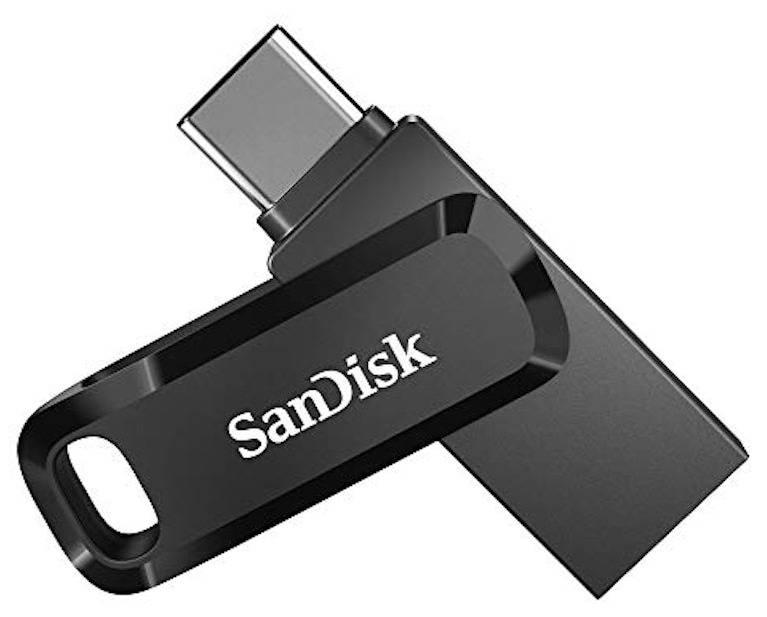
USB Type-C와 USB Type-A 기기에서 모두 사용할 수 있는 2in1 플래시 드라이브입니다. 용량은 128GB이고 인터페이스는 USB 3.1 Gen 1입니다. 키체인 등에 달아 휴대할 수 있으며, Windows 7 이후 환경에서 사용할 수 있는 제품으로 소개되었습니다. 크기가 작고 가벼운 제품을 필통이나 작은 파우치에 넣어 다니려는 사람에게 잘 맞습니다.
실사용자 리뷰
실사용자 리뷰
거의 무게가 느껴지지 않을 만큼 가볍고 손가락 첫 마디 정도로 작아 휴대하기 좋다고 평가했습니다. 작아서 잃어버릴 가능성은 있지만 필통에 넣어 두면 안심할 수 있고, 외관도 저렴해 보이지 않으며 심플하고 세련됐다고 했습니다.
ROSPE 3in1 USB 메모리
Lightning·Type-C·USB 3.0의 세 가지 단자를 갖춰 iPhone, Android 기기, PC 사이에서 데이터를 옮기기 쉽게 만든 제품입니다. 전용 애플리케이션을 통한 암호화와 비밀번호 설정을 지원하며, 사진·영상·연락처 관리와 저장 공간이 부족할 때의 백업 용도로 활용할 수 있습니다. 읽기 속도는 최대 약 40MB/s로 소개되었습니다.
서로 다른 단자를 사용하는 기기를 함께 쓰는 사람이나 스마트폰에 있는 사진과 영상을 별도 저장 장치로 옮기려는 사람에게 어울립니다.
샌디스크 USB 메모리
USB Type-C와 기존 USB 단자를 모두 사용할 수 있는 제품입니다. Apple 기기와 Windows 컴퓨터를 함께 사용하는 경우 변환기 없이 양쪽에 연결할 수 있다는 점이 핵심입니다. USB가 필요한 상황이 여전히 많은 사람에게 한 개쯤 준비해 두기 좋은 형태로 소개되었습니다.
실사용자 리뷰
실사용자 리뷰
Apple 제품과 Windows를 함께 사용하는 사람에게 적합하다고 평가했습니다. iPhone과 MacBook Air의 USB Type-C 단자와 기존 USB 단자를 모두 사용할 수 있어 변환기가 필요 없다는 점을 장점으로 들었고, 아직 USB가 필요한 상황이 많아 하나쯤 갖고 있어도 좋다고 했습니다.
키오시아 KIOXIA | TransMemory U202 USB 플래시 메모리 | KLU202A032GL
크기가 적당하고 휴대하기 쉬운 USB 메모리입니다. 캡이 함께 제공되어 들고 다니기 편하며, 사진·음악·영상·문서 같은 파일을 저장할 수 있습니다. 스트랩 홀에 액세서리를 달아 분실 방지에 활용할 수 있다는 점도 특징입니다.
크기와 사용 편의성을 중요하게 여기면서 파일 저장과 관리를 간단하게 하고 싶은 사람에게 적합합니다.
실사용자 리뷰
실사용자 리뷰
크기가 적당하고 사용하기 매우 편하며 데이터 저장과 관리가 쉽고 데이터가 손상되지 않아 유용하다고 평가했습니다.
일반적인 USB 메모리지만 일본 제품이라 신뢰할 수 있고 다른 제품보다 저렴한 편이라 계속 사용하고 있다고 했습니다.
저렴하고 일본 제품이라 안심하고 사용할 수 있으며 특별히 나쁜 점이 없다고 평가했습니다.
같은 용량의 제품 중 상당히 저렴하고 속도도 신경 쓰이지 않을 만큼 충분했다고 했습니다. 오래된 PC에 ChromeOS를 설치하는 데 사용했으며 외관도 세련돼 만족스럽다고 평가했습니다.
받자마자 사용할 수 있었고 읽기·쓰기 속도도 만족스러웠다고 했습니다. 큰 파일을 옮겨도 오류 없이 안정적이었으며, 데이터 저장용으로 불편함이 없고 가격 대비 성능이 좋다고 평가했습니다.
키오시아 TransMemory U301 | USB 플래시 메모리 | KLU301A064GH
64GB 용량의 USB 플래시 메모리입니다. 사진, 문서, 음악과 같은 파일을 보관하거나 기기 사이에서 옮기는 용도로 살펴볼 수 있는 제품입니다.
일반적인 파일 저장을 위해 용량을 분명하게 정해 두고 싶은 사람이라면 사용할 목적과 연결 기기를 확인한 뒤 선택할 수 있습니다.
PHICOOL USB 메모리
USB 메모리 본연의 파일 저장과 이동을 위해 살펴볼 수 있는 제품입니다. 사용할 기기의 USB 단자와 필요한 저장 용량을 먼저 확인한 뒤 문서나 사진 같은 자료를 옮기는 용도로 선택하는 것이 좋습니다.
복잡한 기능보다 기본적인 저장 장치를 찾는 경우 사용 목적에 맞춰 비교할 수 있습니다.
PHICOOL USB 메모리
사진과 음악, 영상, 문서처럼 일상적으로 다루는 파일을 보관하고 옮길 수 있는 USB 메모리입니다. 제품을 고를 때는 연결할 컴퓨터나 주변 기기의 단자와 필요한 용량을 함께 확인해야 합니다.
휴대하면서 여러 기기에 파일을 전달하려는 경우 크기와 단자 보호 방식까지 살펴보면 좋습니다.
키오시아 TransMemory U301 | USB 플래시 메모리 | KLU301A032GH
32GB 용량의 USB 플래시 메모리입니다. 문서나 사진처럼 비교적 가벼운 파일을 저장하고 이동하는 기본 용도로 살펴볼 수 있습니다.
용량이 너무 큰 제품이 필요하지 않고 일반적인 파일을 나누어 보관하려는 사람이라면, 저장할 데이터의 양과 백업 계획을 세운 뒤 비교해 보세요.
USB 3.0 대응 플래시 메모리
USB 3.0에 대응하는 플래시 메모리입니다. 본체가 튼튼하고 캡이 단단히 맞는 제품으로 소개되었으며, 전송 속도만큼이나 데이터가 제대로 기록되는지와 단자 보호가 중요한 사람에게 참고가 됩니다.
실사용자 리뷰
실사용자 리뷰
문제없이 사용할 수 있었고 가격도 저렴했다고 했습니다. 쓰기 속도가 특별히 빠르지는 않지만 데이터를 확실히 기록했으며, 본체가 튼튼하고 캡도 단단히 맞는다고 평가했습니다.
키오시아 TransMemory | U366 USB 플래시 메모리 | KLU366A-64G
64GB 용량의 USB 플래시 메모리입니다. 휴대용 저장 장치로 사진과 문서 같은 파일을 보관하거나 컴퓨터 사이에서 옮길 때 사용할 수 있습니다.
필요한 용량이 64GB 안팎이고 복잡한 기능보다 파일 이동과 보관을 중심으로 제품을 찾는 경우 연결 단자와 휴대 방식을 함께 확인해 보세요.
아이오 데이터 기기 USB 메모리 | U3C-STD128G/S
128GB 용량의 USB 메모리입니다. 비교적 많은 사진이나 영상, 문서를 한 곳에 모아 보관하려는 경우 후보로 살펴볼 수 있습니다.
대용량 파일을 옮길 때는 제품명에 적힌 용량뿐 아니라 사용하는 기기의 단자와 USB 규격, 그리고 별도의 백업 계획도 함께 확인하는 것이 좋습니다.
키오시아 TransMemory U301 | USB 플래시 메모리 | KLU301A128GP
128GB 용량의 USB 플래시 메모리입니다. 사진과 영상처럼 용량을 많이 차지하는 파일을 저장하거나 여러 장치 사이에서 옮기는 용도로 비교할 수 있습니다.
큰 파일을 다루는 경우에는 저장 공간만 넉넉하게 잡기보다 USB 규격과 실제 전송 속도 표기, 연결할 기기의 단자까지 함께 확인하세요.
삼성 FIT USB 메모리
USB 포트에 꽂았을 때 돌출이 적은 초소형 디자인과 휴대성을 중심으로 살펴볼 수 있는 USB 메모리입니다. 노트북이나 컴퓨터에 연결한 상태로 사용하거나 작은 파우치에 넣어 다니려는 경우 크기를 우선하는 선택지가 될 수 있습니다.
작은 제품은 휴대하기 편한 대신 분실하기 쉬울 수 있으므로 보관 위치를 정해 두고, 연결할 기기의 USB 단자와 필요한 용량을 함께 확인하세요.
샌디스크 울트라 USB 메모리 32GB
32GB 용량의 일반적인 USB Type-A 저장용 제품 후보입니다. 문서와 사진을 옮기거나 여러 컴퓨터에서 파일을 확인하는 기본 용도로 비교할 수 있습니다.
파일 크기가 크지 않고 Type-A 포트를 주로 사용한다면 필요한 저장량과 USB 규격을 확인해 선택하는 방식이 알맞습니다. 중요한 자료는 다른 저장 장치에도 복사해 두는 것이 좋습니다.
Axxen U320 이글 USB 메모리
USB 3.2 Gen 1에 대응하고 16GB부터 512GB까지 용량 선택지가 있는 보급형 USB 메모리 후보입니다. 저장할 파일의 양에 따라 용량을 고를 수 있고, 대용량 파일을 다룰 때는 USB 규격을 함께 확인할 수 있습니다.
문서 위주인지 영상 위주인지에 따라 필요한 용량이 달라지므로, 사용할 파일의 크기와 백업 방법을 먼저 정한 뒤 비교해 보세요.
사용 목적에 맞춰 고르는 방법
문서와 일반 사진을 옮기는 정도라면 필요한 용량과 Type-A 단자처럼 사용하는 기기에 맞는 연결 방식부터 확인하면 됩니다. 영상이나 많은 사진을 자주 이동한다면 64GB 이상을 기준으로 보고, USB 3.0 이상인지와 실제 전송 속도 표기가 있는지까지 살펴보는 편이 좋습니다.
스마트폰과 컴퓨터를 함께 사용한다면 Type-C, Type-A, Lightning 또는 Micro USB 중 어떤 단자가 필요한지 먼저 정하세요. 여러 단자를 가진 제품은 변환기를 줄일 수 있지만, 사용하지 않는 단자가 많다고 해서 항상 편리한 것은 아니므로 실제 기기 구성을 기준으로 고르는 것이 좋습니다.
업무 자료나 개인 정보처럼 유출되면 곤란한 파일은 비밀번호나 암호화 같은 보안 기능을 우선으로 두세요. 반대로 자주 들고 다니는 사진 저장용이라면 충격·방진·방수 같은 내구성과 단자 보호 방식이 더 중요할 수 있습니다. 어떤 제품을 선택하더라도 USB 메모리를 유일한 백업 장치로 사용하지 않는 것이 안전합니다.
USB 메모리 자주 묻는 질문
USB 메모리는 어떤 용도로 사용하나요?
사진, 음악, 영상, 문서 같은 파일을 저장하고 다른 컴퓨터·스마트폰·태블릿으로 옮기는 데 사용합니다. 인터넷이나 계정 없이 연결할 수 있어 오프라인 파일 이동에도 쓸 수 있습니다.
사진과 영상을 많이 저장하려면 어느 정도 용량이 필요한가요?
일반 문서나 이미지는 작은 용량으로도 가능하지만, 영상과 사진을 많이 저장한다면 64GB 이상을 고려할 만합니다. 128GB와 256GB도 많이 선택되는 용량이며, 저장할 파일의 크기를 먼저 계산하는 것이 좋습니다.
USB 3.0을 선택해야 하는 이유는 무엇인가요?
USB 3.0은 USB 2.0보다 이론상 더 빠르게 데이터를 전송할 수 있어 영상처럼 큰 파일을 옮길 때 유리합니다. USB 3.x 제품은 세대 표기만으로 속도를 단정하기 어려우므로 5Gbps 같은 속도 표기도 확인하세요.
USB Type-A와 Type-C 중 무엇을 골라야 하나요?
일반 컴퓨터나 카 오디오처럼 기존 USB 포트를 사용하면 Type-A가 무난하고, 최신 스마트폰이나 MacBook처럼 Type-C 포트를 사용하면 Type-C가 필요합니다. 연결할 기기의 포트를 먼저 확인하면 됩니다.
iPhone이나 iPad에 USB 메모리를 연결할 수 있나요?
Lightning 단자를 갖춘 제품을 사용할 수 있지만, 전용 애플리케이션 설치가 필요한 경우가 있습니다. 사용하는 기기의 단자와 제품의 연결 방식을 함께 확인해야 합니다.
여러 기기에 하나의 USB 메모리를 사용할 수 있나요?
Type-A와 Type-C를 함께 갖춘 듀얼 커넥터 제품이나 여러 단자를 갖춘 4in1 제품을 선택하면 기기 사이에서 옮기기 편합니다. 다만 모든 단자가 실제 사용하는 기기와 맞는지 확인해야 합니다.
비밀번호가 있는 USB 메모리가 필요한 경우는 언제인가요?
USB 메모리를 잃어버렸을 때 다른 사람이 파일을 열지 못하게 하고 싶다면 암호화나 비밀번호, PIN, 지문 인증 같은 기능을 고려할 수 있습니다. 비밀번호를 잊으면 본인도 파일을 열 수 없으므로 관리 방법을 정해 두어야 합니다.
USB 메모리를 안전하게 뽑으려면 어떻게 해야 하나요?
파일을 읽거나 쓰는 중에는 바로 뽑지 않는 것이 좋습니다. 접근 램프가 있는 제품은 데이터가 오가는지 확인하는 데 도움이 되며, 작업이 끝난 뒤 안전하게 제거한 후 분리하는 편이 데이터 손상을 줄일 수 있습니다.
USB 메모리에 중요한 데이터를 오래 보관해도 되나요?
USB 메모리는 반복 기록이나 장기간 방치로 열화될 수 있습니다. 중요한 자료는 다른 저장 장치에도 백업하고, 장기 보관이 목적이라면 기억 방식과 내구성 사양을 함께 확인하는 것이 좋습니다.
이 포스팅은 쿠팡 파트너스 활동의 일환으로, 이에 따른 일정액의 수수료를 제공받습니다.
