

썬더볼트 모니터를 찾는 이유는 명확합니다. 맥 사용자면서 맥과 맥, 그러니까 맥미니 – 맥북 등을 연결하고, 대용량의 파일을 순식간에 전송하거나, 또 화면 공유를 통해서, 맥미니와 맥북의 연결, 또는 맥미니와 모니터를 매우매우 쾌적하게 연동하기 위함이죠.
- 1. 썬더볼트 대응 추천 모니터 디스플레이 제품들
-
2.
썬더볼트 모니터 추천 FAQ
- 2.1. 썬더볼트 모니터와 USB-C 모니터는 같은 제품인가요?
- 2.2. 맥북용 모니터는 꼭 썬더볼트 모니터를 사야 하나요?
- 2.3. MacBook Pro에 필요한 PD 급속충전은 몇 W가 좋나요?
- 2.4. Thunderbolt 4와 Thunderbolt 5 모니터는 어떤 차이가 있나요?
- 2.5. 썬더볼트 모니터 인식이 안 될 때 무엇을 확인해야 하나요?
- 2.6. 27인치 5K와 32인치 6K 중 무엇이 좋나요?
- 2.7. 썬더볼트 모니터에서 데이지체인이 중요한 이유는 무엇인가요?
- 2.8. 사진이나 영상 편집용 썬더볼트 모니터는 어떤 색역을 봐야 하나요?
일반 USB-C와 썬더볼트의 가장 큰 차이는 대역폭과 확장성입니다. 일반 USB-C 모니터는 영상 출력과 충전 정도에 그치는 경우가 많지만, 썬더볼트 모니터는 고해상도 화면 출력과 고속 데이터 전송, 맥-맥 연결을 동시에 처리하기 좋습니다. 그래서 맥북을 책상에 올려두고 케이블 하나만 꽂아 작업 환경을 완성하려는 분에게 필수 구성이라 생각합니다.
애플 순정 썬더볼트 케이블은 케이블 가격이 왜이러나? 싶을 정도로 비싸지만, 앵커 등의 브랜드에서 합리적인 가격대가 많이 등장했기 때문에, 가능하면 일반 USB와는 비교 안되는 썬더볼트 대응 모니터를 최근 많이 알아보고 있는 추세입니다.
썬더볼트 모니터를 고를 때 가장 먼저 확인할 것은 단자 모양이 아니라 규격입니다. USB-C 단자가 있다고 해서 모두 Thunderbolt를 지원하는 것은 아닙니다. Thunderbolt 3, Thunderbolt 4, Thunderbolt 5 번개 표기가 있는지, 입력과 출력 포트가 모두 있는지, 데이지체인 지원 여부가 명시되어 있는지 확인해야 합니다. 썬더볼트는 대체로 하위 모델을 호환합니다.
또 모니터에서 지원하는 와트도 중요합니다. MacBook Air나 가벼운 노트북은 65W급으로도 충분한 경우가 많지만, MacBook Pro를 장시간 고부하 작업에 쓴다면 90W 이상이 안정적입니다. Dell U4025QW처럼 140W를 지원하는 제품은 고성능 노트북 사용자에게 특히 유리합니다.
해상도는 용도에 따라 달라집니다. 문서 작업과 웹 작업은 QHD도 충분하지만, 맥북과 함께 선명한 텍스트를 원한다면 4K 이상이 좋습니다. 27인치 5K는 텍스트 선명도가 뛰어나고, 32인치 6K는 사진·영상·디자인 작업에 유리합니다. 40인치 5K 울트라와이드는 듀얼 모니터 대신 넓은 화면 하나로 작업하고 싶은 분에게 맞습니다.
연결 문제도 미리 고려해야 합니다. “썬더볼트 모니터 인식 안 됨”은 관련 검색에서 자주 함께 나타나는 주제이기도 합니다. 노트북이 Thunderbolt를 지원하는지, 케이블이 Thunderbolt 규격인지, 모니터 입력 설정이 맞는지, macOS나 윈도우 드라이버와 펌웨어가 최신인지 미리 확인해야 합니다. 가장 좋은 확인 방법은 AI에게 자신의 PC 모델과 케이블, 그리고 모니터 제품의 스펙을 함께 넣고 확인해 보는 것을 추천합니다.
썬더볼트 대응 추천 모니터 디스플레이 제품들
| 제품명 | 화면 크기 / 해상도 | 썬더볼트 규격 | 충전 출력 | 주사율 | 색역 / 화질 포인트 | 주요 강점 | 주의할 점 | 추천 대상 |
| Dell U2724DE | 27인치 / QHD 2560×1440 | Thunderbolt 4 | 최대 90W | 120Hz | IPS Black | USB 허브, 2.5GbE LAN, 도킹스테이션처럼 활용 가능 | 4K·5K 대비 텍스트 선명도는 낮음 | 연결성, 허브 기능, 업무 효율을 중시하는 사용자 |
| Dell U4025QW | 39.7인치 / 5K 5120×2160 | Thunderbolt 4 | 최대 140W | 120Hz | Display P3 99%, DCI-P3 99%, DisplayHDR 600 | 대형 화면, 강력한 PD 충전, KVM, LAN, 내장 스피커 | 크기와 가격 부담이 큼 | 영상 편집, 개발, 리서치, 데이터 분석 작업자 |
| LG UltraFine 40U990A-W | 39.7인치 / 5K2K 5120×2160 | Thunderbolt 5 | 최대 96W | 120Hz | Nano IPS Black, DCI-P3 99%, DisplayHDR 600 | Thunderbolt 5 입출력, 데이지체인, 울트라와이드 작업 공간 | 책상 깊이 필요, 팬 소음 확인 필요 | 듀얼 모니터 대신 대형 화면 1대를 쓰려는 사용자 |
| LG UltraFine 32U990A | 32인치 / 6K 6144×3456 | Thunderbolt 5 | 최대 96W | 정보 없음 | DCI-P3, Adobe RGB 대응 | 6K 초고해상도, 색 정확도, 전문 작업용 확장성 | 일반 사무용으로는 과한 스펙과 가격 | 사진, 영상, 디자인, 개발 등 전문 작업자 |
| Samsung ViewFinity S9 S90PC | 27인치 / 5K | Thunderbolt 4 | 최대 90W | 정보 없음 | 218 PPI, DCI-P3 99%, 팩토리 캘리브레이션 | 27인치 고밀도 5K, 40Gbps 전송, 슬림핏 카메라, 스마트 TV 기능 | macOS 호환성, 펌웨어, 입력 전환 확인 필요 | 맥북용 5K 모니터를 찾는 사용자 |
| PHILIPS 27E2F7903 | 27인치 / 4K 3840×2160 | Thunderbolt 4 | 최대 96W | 60Hz | DCI-P3 98%, sRGB 100%, DisplayHDR 400 | Thunderbolt 4 입출력, 데이지체인, USB 허브, KVM | 60Hz라 고주사율 게임용에는 아쉬움 | 27인치 4K 작업용 모니터를 찾는 사용자 |
| BenQ PD2725U | 27인치 / 4K | Thunderbolt 3 | 충전 지원 | 정보 없음 | Display P3 95%, sRGB, Rec.709 | 맥북 색감 매칭, 디자이너용 4K, 듀얼 4K 구성 가능 | Thunderbolt 4/5 최신 규격은 아님 | 안정적인 4K 색 작업 환경을 원하는 디자이너 |
Dell U2724DE 27인치 Thunderbolt 4 모니터
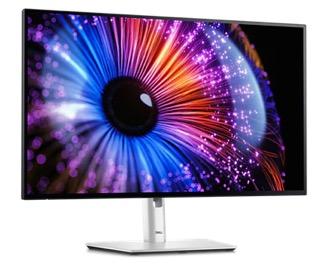
Dell U2724DE는 27인치 QHD 해상도와 Thunderbolt 4 허브 기능을 갖춘 업무용 썬더볼트 모니터입니다. 해상도는 2560×1440이고, 120Hz 주사율, IPS Black 패널, 최대 90W 급속 충전, USB 허브, 2.5GbE 유선 LAN까지 지원합니다.
맥북이나 노트북을 케이블 하나로 연결하면서 충전, 화면 출력, 주변기기 연결을 함께 처리하려는 분에게 잘 맞습니다. 4K는 아니지만 QHD 120Hz라 웹 스크롤과 문서 작업이 부드럽고, 모니터 자체를 도킹 스테이션처럼 쓸 수 있다는 점이 강점입니다.
다만 맥북에서 텍스트 선명도를 가장 중요하게 본다면 4K 또는 5K 모델이 더 나을 수 있습니다. U2724DE는 초고해상도보다 연결성, 허브 기능, 안정적인 업무 환경을 우선하는 분에게 적합합니다.
실제 리뷰 :
“영상 편집 업무 비중이 늘어나면서 모니터 고민이 많았는데, 결국 믿고 쓰는 델 울트라샤프를 선택했습니다.”
“허브 기능도 유용해서 노트북 하나만 USB-C로 연결하면 충전, 화면 출력, 주변기기 연결까지 한 번에 됩니다.”
“이동할때 썬더볼트 케이블 하나만 빼면되고, 집으로 돌아와서 다시 케이블 하나만 꽂으면 되니 신세계입니다!”
가격 확인 :https://link.coupang.com/a/d3D1YeMH5E
Dell U4025QW 39.7인치 커브드 Thunderbolt 4 모니터
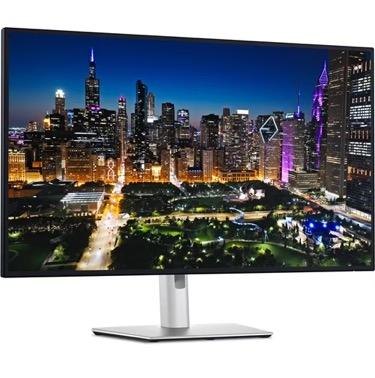
Dell U4025QW는 39.7인치 대형 화면과 Thunderbolt 4 허브 기능을 갖춘 프리미엄 썬더볼트 모니터입니다. 5120×2160 5K 해상도, 120Hz 주사율, 최대 140W 급속충전, Display P3 99%, DCI-P3 99%, DisplayHDR 600을 지원합니다.
맥북 프로처럼 전력 요구량이 높은 노트북을 연결할 때 140W 급속충전은 큰 장점입니다. 여기에 USB 허브, KVM, 2.5GbE LAN, 내장 스피커까지 갖춰 책상 위 독, 허브, 충전기를 줄이고 싶은 분에게 잘 맞습니다.
크기와 가격은 부담입니다. 40인치급 울트라와이드 화면을 제대로 쓰려면 책상 폭과 깊이가 충분해야 하고, 단순 사무용으로는 과한 스펙입니다. 영상 편집, 개발, 리서치, 데이터 분석처럼 여러 창을 동시에 띄우는 작업에 적합합니다.
가격 확인 :https://link.coupang.com/a/d3D1YibQse
LG UltraFine 40U990A-W Thunderbolt 5 모니터
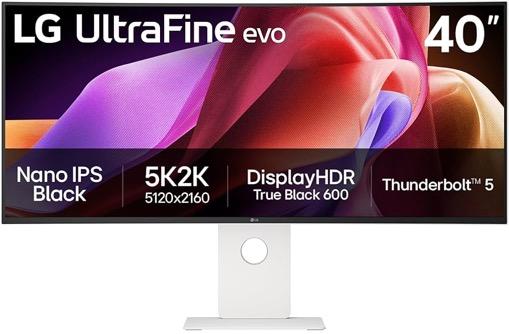
LG UltraFine 40U990A-W는 Thunderbolt 5를 지원하는 39.7인치 5K2K 울트라와이드 모니터입니다. 해상도는 5120×2160이고, 120Hz 주사율, Nano IPS Black, DCI-P3 99%, DisplayHDR 600, 최대 96W 급속충전을 갖췄습니다.
Thunderbolt 5 입력과 출력 포트를 모두 갖춘 점이 특징입니다. 고해상도 화면 출력, 노트북 충전, 데이지체인 구성을 고려하는 분에게 적합합니다. 데이지체인이란, 맥북 → 썬더볼트 모니터 1 → 썬더볼트 모니터 2 구성처럼, 여러대 모니터를 케이블로 연결하는 것을 말합니다. 맥북 기반 작업 환경에서 듀얼 모니터 대신 넓은 화면 하나로 정리하고 싶은 경우에도 잘 맞습니다.
단점은 역시 가격과 설치 공간입니다. 40인치급 곡면 울트라와이드라 책상 깊이가 얕으면 시야 이동이 부담될 수 있고, 일부 사용자는 팬 소음 같은 요소도 확인해야 합니다.
가격 확인 :https://link.coupang.com/a/d3D1YlvJO8
LG UltraFine 32U990A 6K Thunderbolt 5 모니터
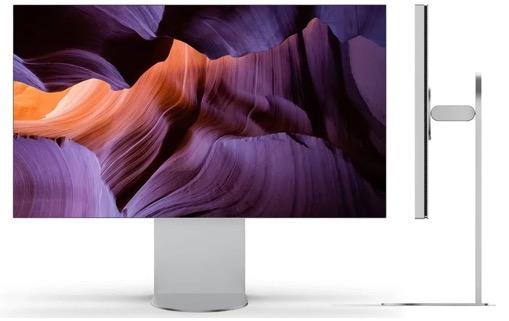
LG UltraFine 32U990A는 32인치 6K 해상도와 Thunderbolt 5 연결을 갖춘 고급 작업용 모니터입니다. 6144×3456급 해상도, Thunderbolt 5, 96W 급속충전, DCI-P3와 Adobe RGB 대응이 핵심입니다.
사진, 영상, 디자인, 개발처럼 고해상도와 색 정확도를 동시에 요구하는 작업에 어울립니다. 27인치 4K보다 훨씬 넓고 선명한 작업 공간을 제공하기 때문에, Apple Studio Display나 Pro Display XDR 대안을 찾는 분도 함께 비교할 만합니다.
가격대가 높고, 일반 사무용으로는 과한 제품입니다. 고해상도 텍스트, 색 작업, Thunderbolt 5 기반 확장성이 필요한 전문 작업자에게 맞습니다.
가격 확인 :https://link.coupang.com/a/d3D1Yoq4vQ
Samsung ViewFinity S9 S90PC 5K
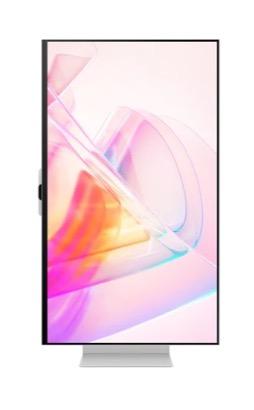
삼성 뷰피니티 S9 S90PC는 27인치 5K 해상도와 Thunderbolt 4 연결을 갖춘 삼성의 고해상도 모니터입니다. 218 PPI, DCI-P3 99%, 팩토리 캘리브레이션, 최대 90W 충전, 40Gbps 데이터 전송을 지원합니다.
맥북과 함께 쓸 5K 모니터를 찾는 분에게 적합합니다. 텍스트 선명도가 중요하거나, 27인치 크기 안에서 높은 픽셀 밀도를 원한다면 4K보다 만족도가 높을 수 있습니다. 슬림핏 카메라와 스마트 TV 기능도 있어 화상회의와 콘텐츠 감상을 함께 고려하는 분에게도 맞습니다.
다만 macOS 호환성, 펌웨어, 입력 전환 편의성은 구매 전에 확인하는 것이 좋습니다. 특히 맥북 연결용으로 쓸 예정이라면 사용 중인 맥 모델과 운영체제 버전을 함께 확인해야 합니다.
가격 확인 :https://link.coupang.com/a/d3D1Yq7q6m
PHILIPS 27E2F7903 Thunderbolt 4 모니터
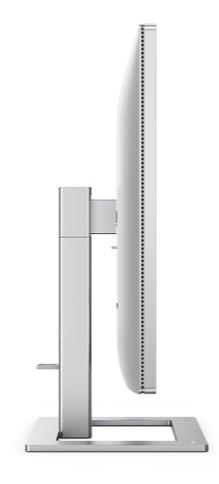
PHILIPS 27E2F7903은 27인치 4K 해상도와 Thunderbolt 4 연결을 갖춘 모니터입니다. 3840×2160 해상도, Thunderbolt 4 입력·출력, 최대 96W 급속충전, DCI-P3 98%, sRGB 100%, DisplayHDR 400을 지원합니다.
27인치 4K 모니터를 맥북과 케이블 하나로 연결하고 싶은 분에게 잘 맞습니다. Thunderbolt 4 출력 포트가 있어 데이지체인 구성도 고려할 수 있고, USB 허브와 KVM 기능까지 갖춰 작업용 구성이 좋습니다.
주사율은 60Hz라 게임용보다는 디자인, 문서 작업, 영상 확인, 맥북용 고해상도 모니터에 더 적합합니다. 27인치 크기에서 4K 선명도와 Thunderbolt 4를 동시에 원하는 경우 유력한 선택지입니다.
“썬더볼트4랑 4K 조합이라 맥북용 업무 모니터로 만족합니다. 색 표현도 안정적이고 기본기가 괜찮네요.”
“스탠드 완성도가 좋고 연결성도 편합니다. 다만 국내 사용자 리뷰가 많은 제품은 아닌 것 같아요.”
가격 확인 :https://link.coupang.com/a/d3D1YuGca4
BenQ PD2725U Thunderbolt 3
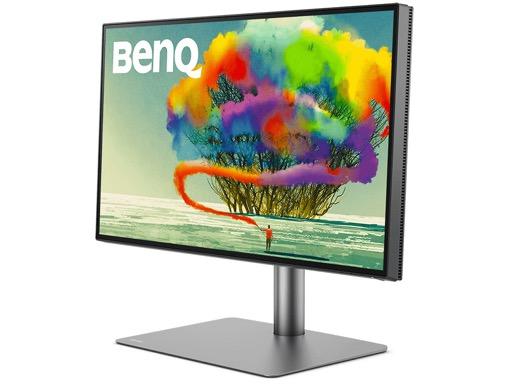
BenQ PD2725U는 27인치 4K 해상도와 Thunderbolt 3 연결을 갖춘 디자이너용 모니터입니다. Display P3 95%, sRGB, Rec.709 색역을 지원하며, Thunderbolt 3 케이블 하나로 영상 출력, 데이터 연결, 충전을 처리할 수 있습니다.
32인치가 부담스러운 분에게 적합한 27인치 4K 작업용 모니터입니다. 듀얼 4K 모니터 환경을 고려하거나, 맥북과 색감이 잘 맞는 외부 모니터를 찾는 분에게 맞습니다.
다만 최신 Thunderbolt 4나 Thunderbolt 5 제품은 아닙니다. 최고 대역폭이나 최신 규격보다 안정적인 4K 색 작업 환경을 우선할 때 선택하기 좋습니다.
“맥북이랑 연결했을 때 색감이 자연스럽고 화면 밸런스가 안정적입니다. 디자인 작업용으로 정말 만족하고 있어요.”
“USB-C 하나로 충전이랑 출력이 동시에 되니까 작업 환경이 훨씬 깔끔해졌습니다. 색공간 전환 기능도 자주 쓰게 되네요.”
가격 확인 :https://link.coupang.com/a/d3D1YxIupU
이 포스팅은 쿠팡 파트너스 활동의 일환으로, 이에 따른 일정액의 수수료를 제공받습니다.
썬더볼트 모니터 추천 FAQ
썬더볼트 모니터와 USB-C 모니터는 같은 제품인가요?
같은 제품이 아닙니다. USB-C 단자는 모양이 같아도 Thunderbolt 3, Thunderbolt 4, Thunderbolt 5 기능을 모두 지원하지 않을 수 있습니다. 데이지체인, 고속 데이터 전송, 허브 기능이 필요하다면 Thunderbolt 지원 표기를 확인해야 합니다.
맥북용 모니터는 꼭 썬더볼트 모니터를 사야 하나요?
단순 화면 출력과 충전만 필요하다면 USB-C PD 모니터도 충분합니다. 하지만 케이블 하나로 영상, 충전, 데이터, USB 허브, LAN, 데이지체인까지 쓰려면 썬더볼트 모니터가 더 적합합니다.
MacBook Pro에 필요한 PD 급속충전은 몇 W가 좋나요?
가벼운 작업은 65W급도 사용할 수 있지만, MacBook Pro를 장시간 고부하 작업에 쓴다면 90W 이상을 권장합니다. 140W 급속충전 모델은 고성능 MacBook Pro 사용자에게 특히 유리합니다.
Thunderbolt 4와 Thunderbolt 5 모니터는 어떤 차이가 있나요?
Thunderbolt 5는 Thunderbolt 4보다 더 높은 대역폭을 제공해 6K, 5K2K, 고주사율, 데이지체인 환경에서 유리합니다. 다만 노트북도 Thunderbolt 5를 지원해야 장점을 제대로 활용할 수 있습니다.
썬더볼트 모니터 인식이 안 될 때 무엇을 확인해야 하나요?
노트북의 Thunderbolt 지원 여부, 케이블 규격, 모니터 입력 설정, 운영체제 업데이트, 펌웨어, 전원 공급 상태를 확인해야 합니다. USB-C 케이블이라도 Thunderbolt 기능을 지원하지 않는 케이블일 수 있습니다.
27인치 5K와 32인치 6K 중 무엇이 좋나요?
27인치 5K는 맥북과 비슷한 선명한 텍스트 표현을 원하는 사용자에게 좋고, 32인치 6K는 사진, 영상, 디자인처럼 더 넓은 작업 공간과 고해상도가 필요한 사용자에게 적합합니다.
썬더볼트 모니터에서 데이지체인이 중요한 이유는 무엇인가요?
데이지체인은 모니터끼리 연결해 여러 대의 화면을 구성하는 방식입니다. 노트북 포트 수가 적은 환경에서 케이블 수를 줄이고 듀얼 모니터 구성을 깔끔하게 만들 수 있습니다.
사진이나 영상 편집용 썬더볼트 모니터는 어떤 색역을 봐야 하나요?
사진과 영상 편집용이라면 sRGB뿐 아니라 DCI-P3, Display P3, Adobe RGB 지원 여부를 확인하는 것이 좋습니다. 맥북과 함께 쓴다면 Display P3 대응과 공장 캘리브레이션 여부도 중요합니다.
