

마이크로소프트의 마우스는 손에 자연스럽게 맞는 형태와 깔끔한 디자인을 바탕으로, 조용한 클릭감이나 휴대성처럼 사용 환경에 맞춘 특징을 갖춘 제품이 많습니다. 무선 모델은 책상 위 케이블을 줄이고 외부에서도 쓰기 편하며, 유선 모델은 전원과 연결 상태를 따로 신경 쓰지 않아도 된다는 장점이 있습니다.
선택할 때는 먼저 Bluetooth인지 USB 연결인지, 또는 케이블을 사용하는지 살펴보는 것이 좋습니다. 이동이 많다면 평평하게 접히는 형태나 가벼운 무게가 유리하고, 오래 작업한다면 손에 맞는 인체공학적 형태가 중요합니다. BlueTrack은 다양한 표면에서 포인터를 읽는 데 유리하고, 광학식은 사용하는 표면에 따라 마우스패드가 필요할 수 있습니다. 왼손으로도 사용할 사람이라면 좌우 대칭 여부를 확인하고, 버튼 설정을 바꾸고 싶다면 마우스 키보드 센터 지원 여부도 함께 살펴보세요.
마이크로소프트 마우스 추천 제품
마이크로소프트 Surface 마우스 WS3-00007
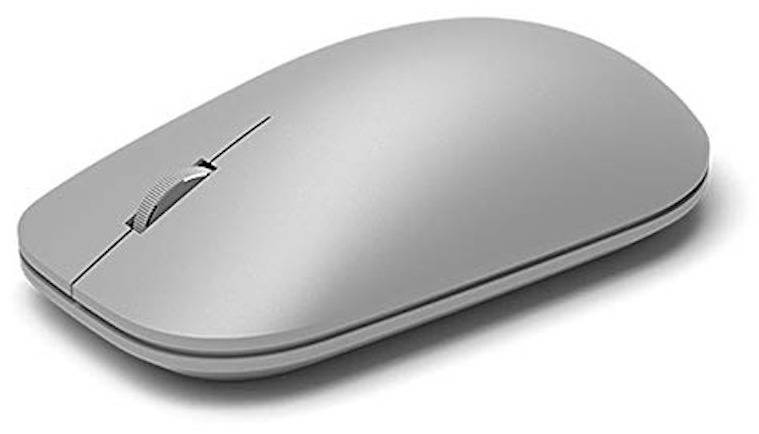
Surface 기기에 어울리는 세련된 디자인의 무선 마우스입니다. Bluetooth로 연결하며 BlueTrack 방식으로 다양한 표면에서 정밀하게 포인팅할 수 있습니다. 클릭음과 스크롤음이 조용해 주변을 신경 써야 하는 공간에서도 사용하기 좋고, 양손으로 쓸 수 있는 가로형 설계입니다. AAA 알카라인 건전지 2개로 최대 12개월 사용할 수 있으며, 배터리를 포함한 무게는 90.9g입니다.
| 연결 | 무선, Bluetooth |
|---|---|
| 읽기 방식 | BlueLED 방식 |
| 버튼 | 3개 |
| 해상도 | 1000dpi |
| 사용 손 | 양손 |
| 전원·배터리 | AAA 알카라인 2개, 최대 12개월 |
| 크기·무게 | 폭 6.42cm, 깊이 11.52cm, 높이 3.38cm, 90.9g |
| 호환 OS·보증 | Windows 10, macOS, 1년 |
가격 확인 : https://link.coupang.com/a/henoA44wrk
마이크로소프트 Surface 아크 마우스 CZV-00103
사용할 때는 아치형으로 구부리고 보관할 때는 평평하게 펼 수 있는 Bluetooth 무선 마우스입니다. 평평한 상태로 배낭이나 가방에 넣기 쉽고, 다시 구부리면 손을 따라가는 형태로 사용할 수 있습니다. 전원은 본체를 구부리고 펴는 동작으로 전환되며, 터치 센서로 세로와 가로 스크롤을 할 수 있습니다. 좌우 구분이 없는 형태라 왼손으로도 사용할 수 있다는 점도 휴대용 제품을 고를 때 고려할 만합니다.
| 연결 | Bluetooth 무선 |
|---|---|
| 버튼·조작 | 2개, 터치 센서 스크롤 |
| 배터리 | 최대 6개월 |
| 사용 손 | 좌우 구분 없음 |
| 크기·무게 | 폭 13.1cm, 깊이 5.5cm, 높이 1.4cm, 82.49g |
| 호환 OS | Windows 10, Windows 11 |
실사용자 리뷰
사용하지 않을 때는 첫 번째 이미지처럼 곧게 펼 수 있어 배낭 등에 넣기 쉽습니다. 손을 따라가는 형태로 사용해도 피로하지 않습니다. 좌우 구분이 없어 왼손으로도 사용할 수 있습니다.
가격 확인 : https://link.coupang.com/a/henoA7LkJw
마이크로소프트 Sculpt Mobile Mouse 43U-00037
4방향 스크롤을 지원하는 틸트 기술과 BlueTrack 기술을 갖춘 무선 마우스입니다. 다양한 소재 위에서 부드럽게 움직일 수 있고, 좌우 어느 손으로도 사용할 수 있는 가벼운 설계라 이동하면서 쓰기 좋습니다. AA 알카라인 건전지 1개로 약 11개월 사용할 수 있으며, 무게는 91g입니다.
| 연결 | 무선 2.4GHz |
|---|---|
| 조작 | 4방향 스크롤 틸트 |
| 사용 손 | 양손 |
| 전원·배터리 | AA 알카라인 1개, 약 11개월 |
| 크기·무게 | 폭 5.69cm, 깊이 9.525cm, 높이 4.05cm, 91g |
가격 확인 : https://link.coupang.com/a/henoBakN2a
마이크로소프트 Classic IntelliMouse HDQ-00008
USB 케이블로 연결하는 유선 마우스로, 전파 상태나 배터리 잔량을 신경 쓰지 않고 사용할 수 있습니다. 두 개의 사이드 버튼을 포함한 5버튼 구성과 키 커스터마이즈 기능으로 자주 쓰는 작업을 배치할 수 있습니다. 인체공학적 형태가 손에 맞고, 400~3200dpi 범위의 트래킹으로 커서 이동을 세밀하게 조절할 수 있습니다. 오른손용이며 케이블 길이는 180cm입니다.
| 연결 | 유선, USB Type-A |
|---|---|
| 버튼·해상도 | 5개, 400~3200dpi |
| 사용 손 | 오른손 |
| 전원·케이블 | USB, 180cm |
| 크기·무게 | 폭 6.9cm, 깊이 13.2cm, 높이 4.3cm, 100g |
| 호환 OS | Windows 10 |
가격 확인 : https://link.coupang.com/a/henoBcJH08
Microsoft 휠 마우스
IntelliEye 광학 기술을 적용한 3버튼 마우스입니다. 광학 센서가 움직임을 추적해 마우스 볼 없이 정확하게 작동하며, 좌우 대칭 디자인으로 오른손과 양손, 왼손 사용에 대응합니다. PS/2와 USB Type-A 연결을 지원하고 무게는 181g입니다.
| 연결 | PS/2, USB Type-A |
|---|---|
| 읽기 방식 | 광학식 IntelliEye |
| 버튼 | 3개 |
| 사용 손 | 오른손, 양손, 왼손 |
| 호환 OS·무게 | Windows 11, 181g |
가격 확인 : https://link.coupang.com/a/henoBfRhnM
마이크로소프트 L2 베이직
마이크로소프트의 기본형 마우스 후보입니다. 제공된 제품 정보에서는 오른손·양손·왼손 사용과 macOS 호환 정보가 확인됩니다. 손에 맞는 방향과 사용하는 운영체제를 우선 확인하고, 실제 연결 방식과 세부 기능은 판매 페이지에서 함께 살펴보는 편이 좋습니다.
| 사용 손 | 오른손, 양손, 왼손 |
|---|---|
| 호환 OS | macOS |
가격 확인 : https://link.coupang.com/a/henoBiguxU
마이크로소프트 Surface 광학식 마우스 3YR-00006
Surface 시리즈와 어울리는 광학식 마우스입니다. 배터리를 포함해 약 90.9g으로 가볍고, 손가락에 밀착되는 금속제 24단계 휠이 세밀한 조작을 돕습니다. BlueTrack을 사용해 높은 포인터 정밀도를 제공하며, 배터리 사용 시간은 약 1개월 반입니다.
| 읽기 방식 | BlueTrack 광학식 |
|---|---|
| 전원·배터리 | 건전지, 약 1개월 반 |
| 휠 | 금속제 24단계 |
| 크기·무게 | 폭 6.416cm, 깊이 11.516cm, 높이 3.376cm, 약 90.9g |
가격 확인 : https://link.coupang.com/a/henoBlo96G
마이크로소프트 서피스 마우스
Surface 계열의 깔끔한 무선 마우스를 찾을 때 살펴볼 수 있는 제품입니다. Bluetooth 연결과 휴대성을 중심으로 일반적인 업무 환경에 어울리는 포지션이며, 책상 위 케이블을 줄이고 싶은 경우에 적합합니다.
가격 확인 : https://link.coupang.com/a/henoBnwsXA
마이크로소프트 서피스 아크 마우스
휴대용 Surface 마우스를 찾는다면 평평하게 접히는 아크 형태를 우선 살펴볼 수 있습니다. 사용하지 않을 때 부피를 줄일 수 있고, 사용할 때는 아치형으로 만들어 손에 맞춘다는 점이 핵심입니다.
가격 확인 : https://link.coupang.com/a/henoBqVDsi
마이크로소프트 Sculpt Mobile Mouse
휴대성과 양손 사용을 우선하는 사람에게 맞는 무선 제품 후보입니다. BlueTrack 기반의 포인팅과 가벼운 형태를 중심으로 살펴볼 수 있어, 이동이 잦거나 마우스패드 없이 여러 장소에서 사용하려는 경우에 고려할 만합니다.
가격 확인 : https://link.coupang.com/a/henoBtkQCq
사용 목적에 따른 선택 기준
케이블이 거슬리거나 외부에서 사용할 일이 많다면 무선 모델이 편합니다. Bluetooth는 USB 포트를 차지하지 않고, 무선 2.4GHz 방식은 전용 수신기를 연결해 사용할 수 있습니다. 반대로 연결 안정성과 지속적인 작업을 우선한다면 유선 모델이 알맞습니다. 유선은 배터리 교체나 충전이 필요 없지만 케이블이 좁은 책상이나 가방에서 불편할 수 있습니다.
형태도 사용감에 큰 영향을 줍니다. 아크 마우스처럼 평평하게 만들 수 있는 제품은 가방에 넣기 쉽고, 인체공학적 형태는 긴 작업에서 손에 맞는 느낌을 중시할 때 유리합니다. 좌우 대칭형은 왼손 사용자나 여러 사람이 함께 쓰는 환경에 적합합니다.
읽기 방식은 BlueTrack과 광학식의 차이를 기준으로 보면 됩니다. BlueTrack은 다양한 소재에서 포인터를 읽는 데 유리하고, 광학식은 표면에 따라 감도가 달라질 수 있습니다. 버튼을 자주 활용하는 작업이라면 사이드 버튼과 커스터마이즈 기능이 있는 모델을, 단순한 문서 작업이라면 버튼 수와 형태를 우선 비교해 보세요.
자주 묻는 질문
무선 마우스와 유선 마우스 중 무엇이 편한가요?
케이블 없는 깔끔한 책상과 휴대성을 원하면 무선이 편하고, 연결 안정성과 배터리 관리가 중요하면 유선이 편합니다.
Bluetooth 마우스는 USB 포트를 사용하나요?
Bluetooth 방식은 기기와 직접 페어링하므로 USB 포트를 차지하지 않습니다.
Surface 아크 마우스는 어떻게 휴대하나요?
사용하지 않을 때 본체를 평평하게 펼쳐 가방이나 배낭의 틈에 넣고, 사용할 때 아치형으로 구부려 사용합니다.
아크 마우스는 왼손으로 사용할 수 있나요?
좌우 구분이 없는 형태라 왼손으로도 사용할 수 있습니다.
BlueTrack은 어떤 장점이 있나요?
다양한 표면에서 포인터를 읽을 수 있어 마우스패드 없이 사용하는 상황에 유리합니다.
광학식 마우스는 어디에서 사용하면 좋나요?
사용하는 표면에 따라 읽기 감도가 달라질 수 있으므로, 필요하면 마우스패드와 함께 사용하는 것이 좋습니다.
왼손잡이는 어떤 마우스를 골라야 하나요?
좌우 대칭형이나 양손용으로 표시된 모델을 고르면 왼손으로 사용하기 쉽습니다.
버튼을 원하는 기능으로 바꿀 수 있나요?
Classic IntelliMouse처럼 키 커스터마이즈를 지원하는 모델은 자주 쓰는 작업을 버튼에 배치할 수 있습니다.
오래 작업할 때는 무엇을 우선해야 하나요?
손의 크기와 그립에 맞는 인체공학적 형태, 무게, 버튼 위치를 우선 비교하는 것이 좋습니다.
이 포스팅은 쿠팡 파트너스 활동의 일환으로, 이에 따른 일정액의 수수료를 제공받습니다.
