

맥미니 M4를 구매하셨다면 가장 먼저 고민하게 되는 것이 바로 모니터 선택입니다. 맥북처럼 디스플레이가 내장되어 있지 않기 때문에, 별도로 모니터를 구매해야 하는데요. 수많은 제품 중에서 어떤 것을 선택해야 할지 막막하실 겁니다.
맥 OS는 레티나 디스플레이에 최적화되어 있어, FHD나 QHD 모니터에서는 글씨가 뿌옇게 보이는 현상이 발생합니다. 따라서 최소 4K 해상도 이상의 모니터를 선택하셔야 선명한 화질을 경험할 수 있습니다. 또한 USB-C 포트를 지원하는 모니터를 선택하면 케이블 하나로 화면 출력과 충전을 동시에 할 수 있어 매우 편리합니다.
맥미니 모니터 선택 시 꼭 확인해야 할 핵심 사항
맥미니 M4에 적합한 모니터를 고르려면 해상도, 포트 종류, 화면 크기 이렇게 세 가지를 반드시 확인해야 합니다.
해상도는 4K를 기준으로 하셔야 합니다. 맥 OS는 고해상도 디스플레이에서 가장 선명하게 표시되도록 설계되어 있기 때문에, FHD나 QHD 모니터를 사용하면 글씨가 흐릿하게 보이는 문제가 생깁니다. 4K 이상의 해상도를 선택하시면 텍스트와 이미지가 매우 선명하게 표시됩니다.
USB-C 포트는 맥북을 함께 사용하시는 분들에게 특히 중요합니다. USB-C 포트가 있는 모니터는 화면 출력뿐만 아니라 노트북 충전까지 한 번에 해결할 수 있습니다. HDMI 포트만 있는 모니터도 맥미니와 연결이 가능하지만, USB-C를 지원하는 모니터가 훨씬 더 깔끔한 사용 환경을 제공합니다.
화면 크기는 27인치와 32인치 중에서 선택하시게 됩니다. 27인치는 4K 해상도에서 픽셀 밀도가 높아 가장 선명한 화질을 제공하며, 듀얼 모니터 구성을 계획하신다면 이 크기가 적합합니다. 32인치는 싱글 모니터로 사용할 때 넓은 작업 공간을 확보할 수 있지만, 픽셀 밀도가 27인치보다 낮아 약간 덜 선명할 수 있습니다.
가성비 입문용 모니터
LG전자 27UP550N
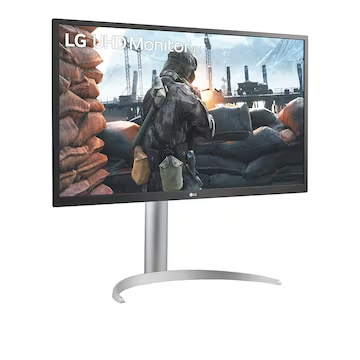
LG전자 27UP550N은 맥미니 입문자에게 가장 추천하는 모델입니다. LG의 IPS 패널은 이미 오랜 기간 검증된 품질을 자랑하며, 색 정확도와 시야각이 뛰어납니다. 이 제품은 USB-C 포트를 통해 90W 전력 공급을 지원하기 때문에 맥북 프로 14인치까지 충전하면서 사용할 수 있습니다.
연결 포트는 HDMI 2개와 디스플레이 포트 1개를 제공하여 다양한 기기를 동시에 연결할 수 있습니다. 틸트, 높낮이 조절, 피벗 기능을 모두 지원하기 때문에 사용자의 자세에 맞춰 화면 각도를 자유롭게 조정할 수 있습니다. 다만 스피커가 내장되어 있지 않아 별도의 스피커나 헤드폰을 사용해야 합니다.
처음 맥 생태계에 입문하시는 분들이나 사무 작업과 웹 서핑 위주로 사용하시는 분들에게 매우 적합한 제품입니다.
가격 확인 : https://link.coupang.com/a/dIkZeF
MSI MD271UL
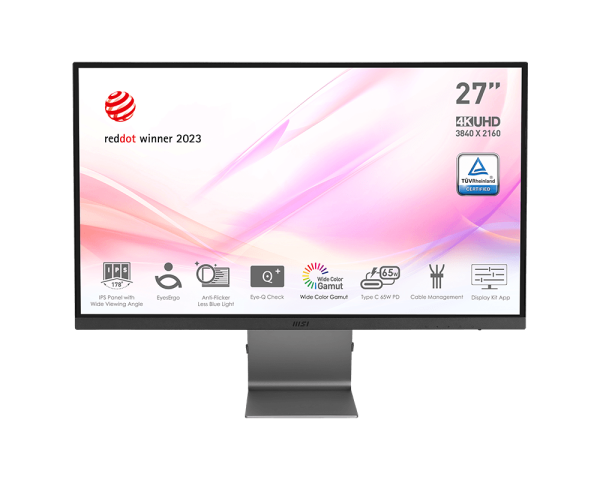
MSI MD271UL은 합리적인 선택지를 찾는 분들에게 추천하는 모니터입니다. USB-C PD 65W를 지원하여 맥북 에어를 충전하면서 사용할 수 있으며, DCI-P3 99%의 넓은 색역을 제공하여 사진 편집이나 디자인 작업에도 활용할 수 있습니다.
IPS 패널을 사용하여 색 정확도가 높고 시야각이 넓어 어느 각도에서 봐도 색 왜곡이 적습니다. 다만 USB-C 포트 외에 추가 포트가 많지 않아 여러 기기를 동시에 연결해야 하는 환경에서는 다소 불편할 수 있습니다.
학생이나 예산이 제한적인 사용자, 그리고 사무 작업 위주로 모니터를 사용하시는 분들에게 부담 없는 선택이 될 것입니다.
가격 확인 : https://link.coupang.com/a/dIkZeH
크로스오버 27ULD950
크로스오버 27ULD950은 국내 중소기업 제품으로 합리적인 선택지입니다. 밝기가 400cd로 다른 제품보다 밝아 창가나 밝은 실내 환경에서 사용하기에 유리합니다. DCI-P3 105%의 넓은 색역을 제공하여 색 재현력이 뛰어나며, USB-C PD 65W를 지원하여 맥북 에어 충전이 가능합니다.
화면이 밝고 선명하여 밝은 환경에서도 눈의 피로가 적으며, 색 재현력이 좋아 사진이나 영상을 감상할 때도 만족스러운 화질을 제공합니다. 다만 대기업 제품에 비해 A/S 네트워크가 부족할 수 있으니 이 점은 고려하셔야 합니다.
합리적인 선택을 중시하시는 분들과 밝은 화면을 선호하시는 분들에게 적합한 모니터입니다.
가격 확인 : https://link.coupang.com/a/dIkZeK
중급 브랜드 모니터
삼성전자 뷰피니티 S8 S27D804
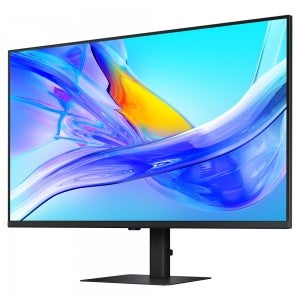
삼성전자 뷰피니티 S8 S27D804는 맥 전용으로 설계된 삼성의 프리미엄 라인업입니다. DCI-P3 98%의 색 재현율을 제공하여 디자인 작업이나 사진 편집에 매우 적합합니다. USB-C 포트를 통해 90W 전력을 공급할 수 있어 맥북 프로 14인치를 충전하면서 사용할 수 있습니다.
디자인은 슬림한 베젤과 메탈 스탠드로 맥 제품과 잘 어울리는 미니멀한 외관을 가지고 있습니다. 색 정확도가 높아 전문적인 작업에도 충분히 활용할 수 있으며, 화면 크기와 해상도의 균형이 잘 맞아 장시간 작업에도 피로감이 적습니다.
디자이너, 영상 편집자, 그리고 색 정확도가 중요한 작업을 하시는 분들에게 추천하는 모니터입니다.
가격 확인 : https://link.coupang.com/a/dIkZeL
DELL 울트라샤프 U2723QE
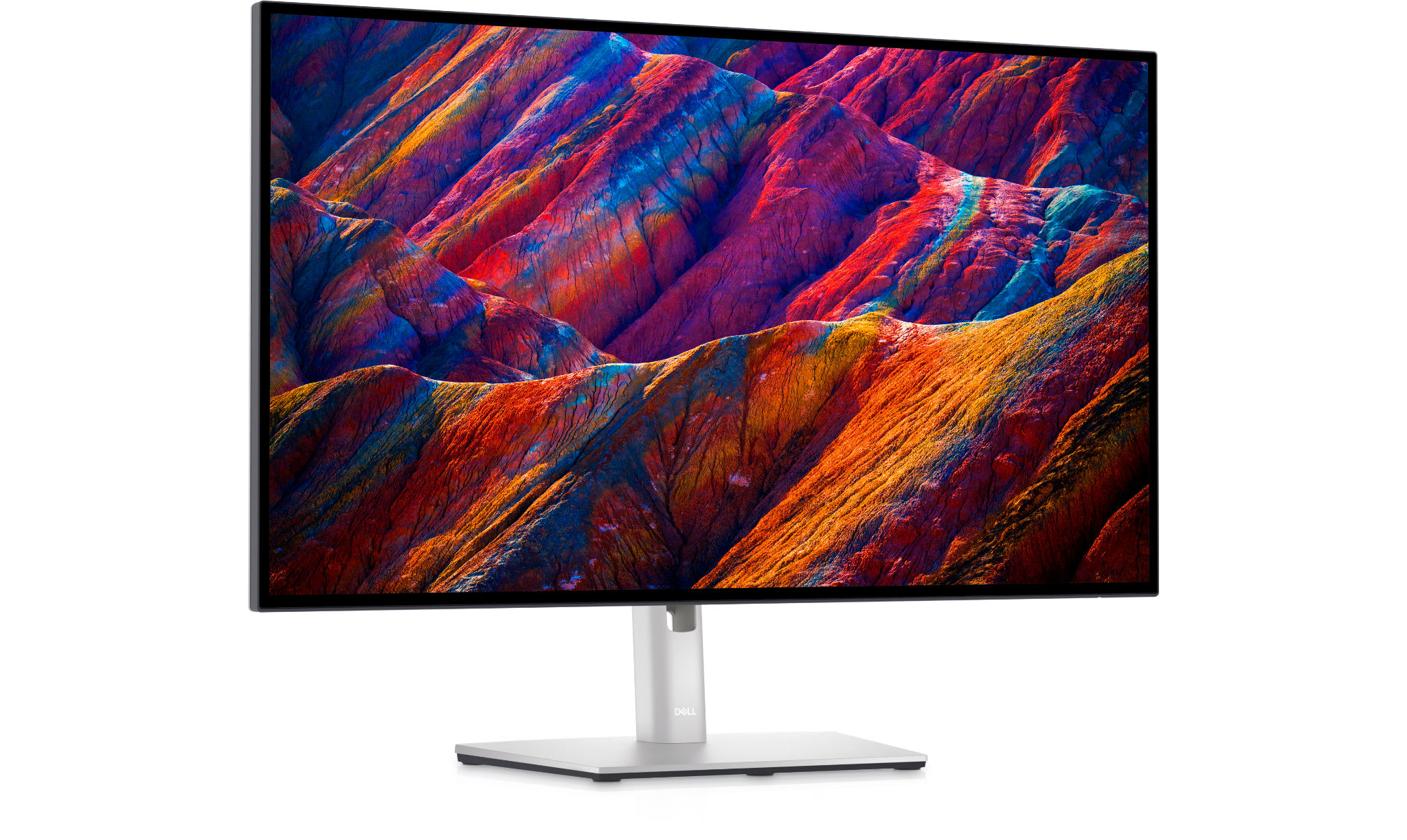
DELL 울트라샤프 U2723QE는 델 모니터의 대표 제품으로, 맥 커뮤니티에서 가장 많이 추천되는 모니터입니다. KVM 기능이 탑재되어 있어 하나의 키보드와 마우스로 맥미니와 윈도우 PC를 동시에 제어할 수 있습니다. USB-C 포트를 통해 90W 전력을 공급하며, 5개의 USB-A 포트와 이더넷 포트를 제공하여 다양한 주변기기를 연결할 수 있습니다.
DCI-P3 98%의 색역과 높은 색 정확도를 제공하여 전문 작업에 적합하며, 3년 무상 A/S를 제공하여 안심하고 사용할 수 있습니다. 델의 프리미엄 서비스 정책 덕분에 모니터에 문제가 생기면 신속하게 교체 서비스를 받을 수 있습니다.
다만 카메라와 스피커가 내장되어 있지 않아 화상 회의를 자주 하시는 분들은 별도로 웹캠을 준비해야 합니다. 맥과 윈도우를 함께 사용하는 개발자나 전문가에게 매우 유용한 모니터입니다.
가격 확인 : https://link.coupang.com/a/dIkZeM
LG전자 울트라HD 27UL850
LG전자 울트라HD 27UL850은 LG의 프리미엄 라인으로, 다양한 부가 기능이 탑재되어 있습니다. 트루컬러프로 기능으로 색 정확도를 자동으로 조정할 수 있으며, LG의 전용 소프트웨어를 통해 PC에서 모니터 설정을 제어할 수 있습니다. USB-C 포트를 통해 90W 전력을 공급하며, 90도 피벗 기능을 지원하여 세로 모드로도 사용할 수 있습니다.
듀얼PC 컨트롤 기능은 하나의 키보드와 마우스로 두 대의 컴퓨터를 제어할 수 있게 해주며, 이는 맥과 윈도우를 동시에 사용하는 환경에서 매우 유용합니다. 색 재현율이 높아 전문 작업에도 충분히 사용할 수 있으며, 다양한 기능을 활용할 수 있는 소프트웨어 지원이 장점입니다.
LG 제품을 선호하시는 분들과 다양한 기능이 필요한 전문가에게 적합한 모니터입니다.
가격 확인 : https://link.coupang.com/a/dIkZeU
프리미엄 애플 정품 및 5K/6K 모니터
애플 스튜디오 디스플레이
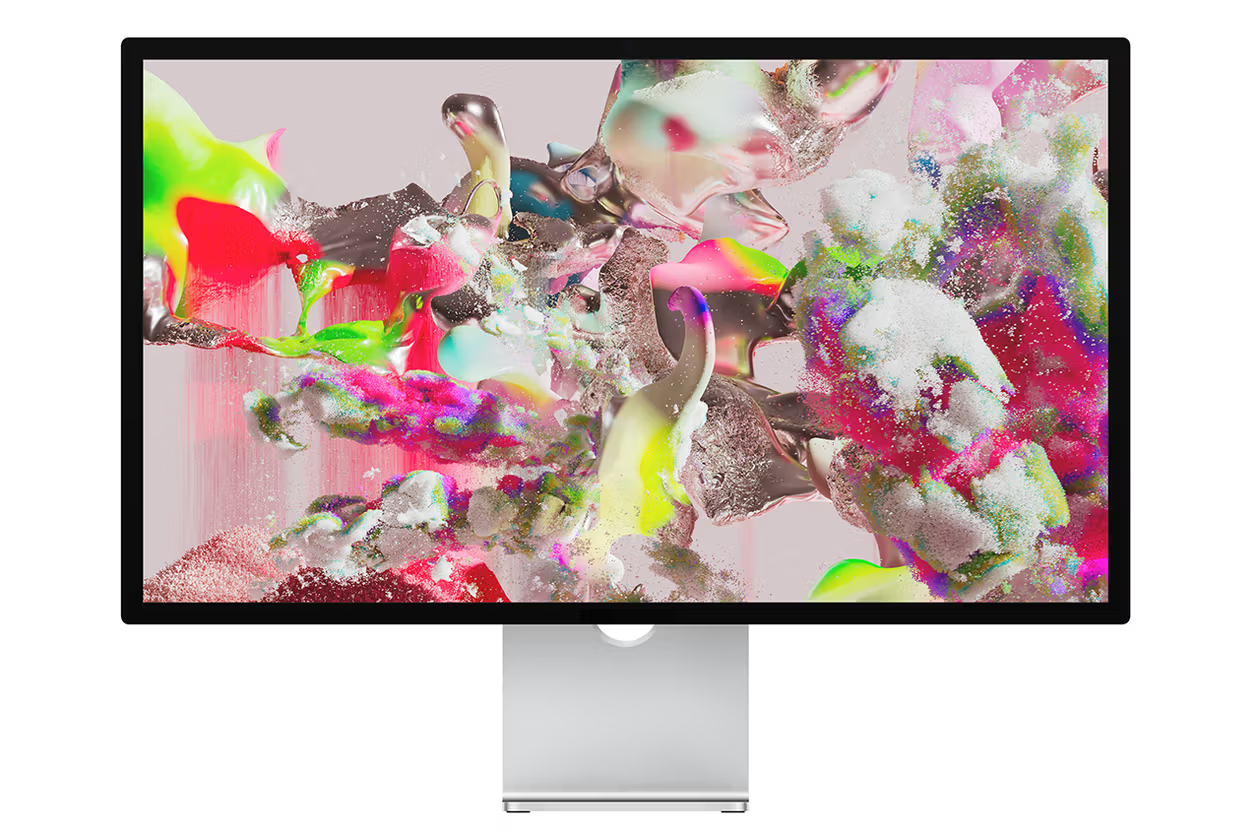
애플 스튜디오 디스플레이는 5K 레티나 디스플레이를 탑재한 애플의 공식 모니터입니다. 27인치에 5120×2880 해상도를 제공하여 텍스트와 이미지가 매우 선명하게 표시됩니다. 1200만 화소 울트라 와이드 카메라가 내장되어 있어 화상 회의에서 자동으로 화면 중앙에 사용자를 배치하는 센터 스테이지 기능을 사용할 수 있습니다.
6개의 스피커가 탑재되어 있어 공간감 있는 오디오를 제공하며, 별도의 스피커 없이도 음악이나 영상을 감상할 수 있습니다. 3개의 USB-C 포트와 1개의 썬더볼트 포트를 제공하여 다양한 기기를 연결할 수 있으며, 맥과의 통합성이 뛰어나 별도의 설정 없이도 완벽하게 작동합니다.
디자인은 맥 제품과 동일한 알루미늄 재질로 되어 있어 통일감이 뛰어나며, 높낮이 조절과 틸트 기능을 지원합니다. 예산에 제약이 없고 최고의 맥 경험을 원하시는 분들에게 추천하는 모니터입니다.
가격 확인 : https://link.coupang.com/a/dIkZeW
삼성 뷰피니티 S9
삼성 뷰피니티 S9는 애플 스튜디오 디스플레이의 합리적인 대안으로 주목받는 제품입니다. 5K 해상도에 썬더볼트4 포트를 지원하며, DCI-P3 99%의 색역과 600니트의 밝기를 제공합니다. 모니터 자체에 스마트 기능이 탑재되어 있어 PC 연결 없이도 OTT 콘텐츠를 시청하거나 게임을 즐길 수 있습니다.
색 재현력이 뛰어나 전문 작업에 적합하며, 스튜디오 디스플레이와 비교해도 화질 면에서 큰 차이가 없습니다. 3개의 USB-C 포트와 1개의 썬더볼트4 포트를 제공하여 다양한 주변기기를 연결할 수 있으며, 슬림한 디자인으로 맥과도 잘 어울립니다.
5K 해상도를 원하지만 애플 정품의 부담스러운 선택이 망설여지시는 분들에게 매우 좋은 선택지입니다.
가격 확인 : https://link.coupang.com/a/dIkZeZ
애플 프로 디스플레이 XDR
애플 프로 디스플레이 XDR은 32인치 6K 해상도를 제공하는 프로페셔널용 디스플레이입니다. 1600니트의 압도적인 밝기로 HDR 콘텐츠를 완벽하게 표현할 수 있으며, 전문가급 색 정확도를 제공하여 영상 편집과 색보정 작업에 최적화되어 있습니다.
32인치의 큰 화면은 넓은 작업 공간을 제공하며, 4K보다 높은 6K 해상도로 인해 픽셀 밀도가 매우 높아 선명도가 뛰어납니다. 다만 스탠드는 별도로 구매해야 하며, 카메라와 스피커가 내장되어 있지 않아 필요에 따라 추가 구매가 필요합니다.
영상 편집 전문가, 색보정 작업자, 그리고 최고 수준의 디스플레이를 필요로 하는 크리에이터에게 추천하는 모니터입니다.
가격 확인 : https://link.coupang.com/a/dIkZe1
"이 포스팅은 쿠팡 파트너스 활동의 일환으로, 이에 따른 일정액의 수수료를 제공받습니다."
맥미니 M4 모니터 추천 FAQ
맥미니에 HDMI 모니터를 연결해도 문제없나요?
네, HDMI 모니터도 맥미니와 완벽하게 호환됩니다. 다만 USB-C 모니터를 선택하면 케이블 하나로 화면 출력뿐만 아니라 키보드, 마우스, 유선랜까지 연결할 수 있어 책상 위가 훨씬 깔끔해집니다. 특히 맥북을 함께 사용하신다면 USB-C 모니터가 매우 편리합니다.
FHD 모니터는 왜 맥에 적합하지 않나요?
맥 OS는 레티나 디스플레이에 최적화되어 있어 FHD 모니터에서는 글씨가 뿌옇게 보이는 현상이 발생합니다. 이는 맥 OS의 폰트 렌더링 방식 때문인데, 최소 4K 해상도를 선택하셔야 선명한 화질과 깔끔한 텍스트를 경험하실 수 있습니다.
27인치와 32인치 중 어떤 크기가 더 나은가요?
27인치는 4K 해상도에서 픽셀 밀도가 163ppi로 가장 선명한 화질을 제공하며 듀얼 모니터 구성에 적합합니다. 32인치는 더 넓은 작업 공간을 제공하지만 픽셀 밀도가 낮아져 27인치보다 약간 덜 선명할 수 있습니다. 싱글 모니터로 사용하시면서 넓은 화면이 필요하다면 32인치를 추천합니다.
게이밍용으로 맥미니 모니터를 사용할 수 있나요?
맥미니는 게이밍보다는 생산성 작업에 최적화된 제품입니다. 게임을 주로 하신다면 144Hz 이상의 고주사율을 지원하는 게이밍 모니터와 윈도우 PC를 사용하시는 것이 더 나은 선택입니다.
듀얼 모니터 구성 시 주의할 점은 무엇인가요?
맥미니 M4는 최대 3대의 디스플레이를 동시에 연결할 수 있습니다. 6K 디스플레이 2대와 5K 디스플레이 1대까지 지원되며, 듀얼 모니터를 구성할 때는 같은 브랜드와 모델을 사용하시면 색감이 통일되어 더욱 쾌적한 작업 환경을 만들 수 있습니다.
USB-C 충전 와트 수가 왜 중요한가요?
맥북 에어는 60~65W, 프로 14인치는 90~100W, 프로 16인치는 100W 이상의 전력이 필요합니다. 모니터의 USB-C 포트가 이 전력을 공급할 수 있어야 맥북을 충전하면서 사용할 수 있으므로 구매 전 반드시 확인하셔야 합니다.
IPS 패널과 VA 패널의 차이는 무엇인가요?
IPS 패널은 색 정확도와 시야각이 뛰어나 디자인 작업이나 사진 편집에 적합합니다. VA 패널은 명암비가 높아 영화 감상에 유리하지만 시야각이 좁고 색 정확도가 IPS보다 낮습니다. 맥 사용자에게는 대부분 IPS 패널을 추천합니다.
KVM 기능이란 무엇이며 왜 유용한가요?
KVM 기능은 하나의 키보드, 마우스, 모니터로 여러 대의 컴퓨터를 제어할 수 있게 해주는 기능입니다. 맥미니와 윈도우 PC를 동시에 사용하는 개발자나 전문가에게 매우 유용하며, 키보드 단축키 하나로 컴퓨터를 전환할 수 있습니다.
DCI-P3 색역이 왜 중요한가요?
DCI-P3는 디지털 영화 산업에서 사용하는 색 공간으로, sRGB보다 25% 더 넓은 색역을 표현할 수 있습니다. 디자인 작업이나 영상 편집을 하신다면 DCI-P3 90% 이상을 지원하는 모니터를 선택하시는 것이 좋습니다.
