

Bluetooth 마우스는 별도 수신기 없이 연결할 수 있어 노트북이나 태블릿의 포트를 차지하지 않는 점이 편리합니다. 처음 한 번 페어링하면 다시 연결할 때 설정을 반복하지 않아도 되고, 여러 기기를 바꿔 쓰는 환경에서도 수신기를 뺐다 꽂는 번거로움을 줄일 수 있습니다. 반면 2.4GHz 방식은 수신기를 꽂기만 하면 바로 쓸 수 있어 초기 설정이 간단합니다.
선택할 때는 손에 맞는 크기와 곡선, 클릭 소리와 반발력, 버튼 수를 먼저 살펴보는 것이 좋습니다. 장시간 사용할 예정이라면 손바닥과 엄지가 자연스럽게 놓이는지 확인하고, 문서 작업이 많다면 가로 스크롤이나 버튼 할당이 도움이 됩니다. 아래 제품은 조용한 클릭, 휴대성, 다기능, 세로형 그립처럼 서로 다른 사용 장면을 보여줍니다.
Bluetooth 마우스와 2.4GHz 마우스의 차이
Bluetooth 모델은 수신기가 필요 없지만 처음에는 페어링해야 합니다. 2.4GHz 모델은 USB 수신기를 사용하므로 설정이 단순한 대신 포트를 하나 사용합니다. 두 방식을 함께 지원하는 제품은 상황에 따라 연결 방식을 고를 수 있습니다.
고를 때 먼저 볼 네 가지
손에 맞는 크기가 가장 중요합니다. 작은 손에는 컴팩트한 모델이 편할 수 있지만 큰 손에는 손가락이 남거나 손바닥이 뜰 수 있습니다. 소리와 클릭감은 함께 확인해야 합니다. 조용해도 눌림이 지나치게 얕으면 확실한 조작감을 원하는 사람에게 아쉬울 수 있습니다. 버튼 수는 복사·붙여넣기나 뒤로 가기처럼 자주 쓰는 기능을 등록할 때 유용하며, 표면 호환성은 책상·마우스패드·유리면을 오갈 때 체감 차이를 만듭니다.
제품별 살펴보기
로지텍 M750 SIGNATURE 무선 마우스
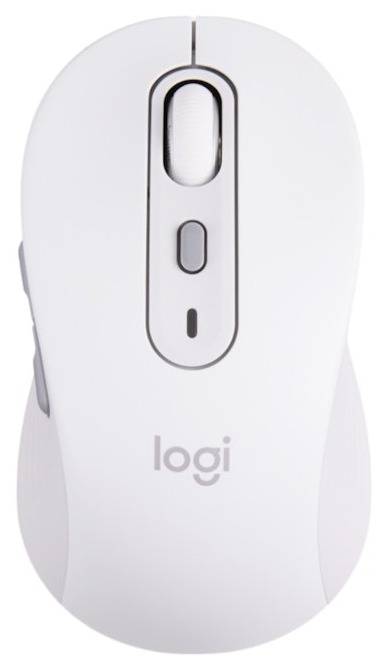
좌우 클릭은 누르는 감촉과 조용함을 함께 갖췄고, 사이드 버튼과 SmartWheel 고속 스크롤을 사용할 수 있습니다. 데스크와 마우스패드 등 여러 재질에서 부드럽게 반응하며 작은 손에 자연스럽게 맞습니다. 반대로 손이 크면 작게 느껴질 수 있고 DPI 변경은 지원하지 않습니다. SmartWheel은 긴 문서나 메일을 빠르게 훑을 때 편리하고, 사이드 버튼을 누른 채 가로 스크롤도 할 수 있지만 기기 전환 버튼이 바닥에 있어 자주 바꾸는 방식에는 불편할 수 있습니다.
좌우 클릭은 누르는 감촉이 있으면서도 매우 조용하고, 사이드 버튼과 고속 스크롤도 마음에 든다.
실사용자 리뷰
좌우 클릭은 누르는 감촉이 있으면서도 매우 조용하고, 사이드 버튼과 고속 스크롤도 마음에 든다.
가격 확인 : https://link.coupang.com/a/hQvGpmeyEC
로지텍 MX MASTER MX MASTER 4
손 크기와 관계없이 손바닥에 잘 맞는 형태와 높은 센서 감도가 특징입니다. 유리면을 포함한 여러 재질에서 포인터를 따라가며, 조용한 클릭과 다양한 버튼 커스터마이즈를 제공합니다. 무게는 있는 편이지만 크게 움직이지 않아도 되는 센서 감도 덕분에 부담이 덜할 수 있고, 엄지로 가로 스크롤할 수 있어 열이 많은 문서를 다룰 때 편리합니다.
무게는 있는 편이지만 센서 감도가 높아 크게 움직이지 않아도 되고, 엄지로 가로 스크롤할 수 있어 편리하다.
실사용자 리뷰
무게는 있는 편이지만 센서 감도가 높아 크게 움직이지 않아도 되고, 엄지로 가로 스크롤할 수 있어 편리하다.
가격 확인 : https://link.coupang.com/a/hQvGpoPwES
로지텍 M650 Signature 무선 마우스
측면 곡선과 홈에 엄지와 새끼손가락이 걸리고, 미끄럼 방지 표면 덕분에 자연스럽게 잡힙니다. 책상과 마우스패드에서는 빠르게 따라오며 클릭음이 거의 들리지 않고, 가벼운 힘으로 누르면서도 반발력이 느껴집니다. 다만 손이 큰 사람은 폭이 좁고 새끼손가락이 남을 수 있으며 유리면에서는 커서가 잘 나아가지 않습니다. 5버튼과 전용 소프트웨어를 통한 기능 할당, DPI 변경도 가능합니다.
본체 폭이 좁아 새끼손가락이 남고 움직이기 어려웠다. 누르는 깊이와 반발력은 적당했지만 조용한 환경에서는 클릭음이 들렸다.
실사용자 리뷰
클릭 깊이와 반발력은 적당하지만 본체 폭이 좁아 새끼손가락이 남고, 조용한 환경에서는 클릭음이 들릴 수 있다.
가격 확인 : https://link.coupang.com/a/hQvGprGTcG
로지텍 M240 SILENT BLUETOOTH MOUSE
Bluetooth와 2.4GHz를 모두 지원하는 작고 단순한 모델입니다. 여러 재질에서 커서가 매끄럽게 움직이고 클릭음이 작으며, 가벼운 눌림으로 장시간 사용하기 좋습니다. 설정이 복잡하지 않아 처음 쓰는 무선 마우스로도 다루기 쉽지만, 눌림이 얕게 느껴질 수 있고 손이 큰 사람에게는 작습니다. 버튼은 3개이며 DPI 변경이나 기능 할당은 지원하지 않습니다.
원하는 크기와 그립감에 잘 맞았고 클릭할 때 조용한 점도 마음에 들었다.
실사용자 리뷰
원하는 크기와 그립감에 잘 맞았고 클릭할 때 조용한 점도 마음에 들었다.
가격 확인 : https://link.coupang.com/a/hQvGpuvpVQ
로지텍 MX ANYWHERE 3S
작은 크기로 휴대하기 쉽고 다양한 재질에서 안정적으로 반응하는 컴팩트 모델입니다. 클릭감은 편안하며 DPI 변경과 기능 커스터마이즈를 지원해 이동 중에도 세밀하게 조정할 수 있습니다. 다만 완전히 무소음인 타입은 아니며, 기능과 내구성은 괜찮아도 가격에 비해 개성이 부족하다고 느낄 수 있습니다.
기능과 내구성은 괜찮지만 가격에 비해 개성이 부족하고, 브랜드만으로는 비싸게 느껴진다.
실사용자 리뷰
기능과 내구성은 괜찮지만 가격에 비해 개성이 부족하고 로지텍이라는 이유만으로는 비싸게 느껴진다.
가격 확인 : https://link.coupang.com/a/hQvGpxAvRc
엘레컴 BT5.0 EX-G 시리즈 5버튼 저소음 마우스 M 사이즈
손에 잘 맞는 형태와 저소음 설계, 가벼운 클릭감이 장점입니다. 다섯 개 버튼을 활용할 수 있어 기본 동작을 줄이고 싶을 때 유용하며 Bluetooth 연결도 빠릅니다. 반면 유리면에서는 커서가 반응하지 않고 DPI 변경은 지원하지 않습니다.
손에 잘 맞는 형태이고 버튼의 정숙성과 누르는 감촉이 좋다. 사이드 버튼도 편리하고 Bluetooth 연결도 빠르다.
실사용자 리뷰
손에 잘 맞는 형태이고 버튼의 정숙성과 누르는 감촉이 좋다. 사이드 버튼도 편리하고 Bluetooth 연결도 빠르다.
가격 확인 : https://link.coupang.com/a/hQvGpzTSJo
로지텍 MX MASTER 3S
정숙성과 다기능을 함께 갖춘 상위 모델입니다. 다양한 표면에서 매끄럽게 움직이고 일곱 개 버튼의 기능 할당과 DPI 변경을 지원합니다. 고속 스크롤과 가로 스크롤은 긴 문서나 열이 많은 표를 볼 때 편리하고, 여러 기기를 등록해 전환할 수 있습니다. 손바닥에 자연스럽게 놓이는 형태와 적당한 무게가 장시간 작업에 안정감을 줍니다.
손에 잘 맞고 조작이 편하다. 무게와 버튼 구성, 스크롤 기능이 장시간 작업에 유용하다.
실사용자 리뷰
손에 잘 맞고 조작이 편하며, 무게와 버튼 구성 및 스크롤 기능이 장시간 작업에 유용하다.
가격 확인 : https://link.coupang.com/a/hQvGpDkrxk
엘레컴 저소음 Bluetooth 5.0 마우스 EX-G 5버튼
부드러운 반응성과 저소음, 미끄러지지 않는 안정적인 그립을 갖췄습니다. 크기 선택지가 있고 왼손용도 고를 수 있으며 다섯 개 버튼을 할당할 수 있습니다. DPI 변경 버튼은 없지만 일상 작업과 재택 업무에서 필요한 기능을 균형 있게 갖춘 편입니다.
손에 잘 맞고 미끄러지지 않아 움직이기 편하며, 클릭음도 작아 조용하게 사용할 수 있다.
실사용자 리뷰
손에 잘 맞고 미끄러지지 않아 움직이기 편하며, 클릭음도 작아 조용하게 사용할 수 있다.
가격 확인 : https://link.coupang.com/a/hQvGpGn4Tc
로지텍 LIFT
약 57도 세로형 그립으로 손을 악수하듯 놓는 인체공학 마우스입니다. 손목을 비틀지 않고 자연스러운 자세로 잡을 수 있고, 가벼운 클릭과 조용한 소리, 버튼 할당을 제공합니다. 작은 손에도 맞는 크기이며 Bluetooth와 USB 수신기 연결을 모두 지원합니다. 유리면에서는 움직임이 약간 끊길 수 있습니다.
세로형이라 오래 사용해도 덜 피곤하고 작은 손에 맞는 크기다.
실사용자 리뷰
세로형이라 오래 사용해도 덜 피곤하고 작은 손에 맞는 크기다.
가격 확인 : https://link.coupang.com/a/hQvGpIY2Ts
애플 매직 마우스
얇고 단순한 디자인으로 Apple 제품과 잘 어울리며 상단을 쓸어 스크롤할 수 있습니다. 휴대하기에는 얇은 형태가 유리하지만 손에 잡을 부분이 적어 그립감이 부족할 수 있습니다. 클릭음은 비교적 크고 충전 중에는 사용할 수 없다는 점도 사용 습관과 맞는지 살펴봐야 합니다.
얇고 휴대하기 좋아 보였지만 손에 잡기 어렵고 클릭음이 신경 쓰였다.
실사용자 리뷰
얇고 휴대하기 좋아 보이지만 손에 잡기 어렵고 클릭음이 신경 쓰인다.
가격 확인 : https://link.coupang.com/a/hQvGpLyOjc
산와서플라이 Bluetooth 무선 마우스
엄지 홈과 미끄럼 방지 표면으로 감싸 쥐기 쉽고 조용한 클릭과 여러 버튼의 기능 할당을 지원합니다. Bluetooth와 2.4GHz를 모두 사용할 수 있으며 최대 세 대까지 전환할 수 있습니다. 약 108g의 무게, 고속 스크롤, 충전식 구성이 특징이지만 일부 사용자는 클릭 반발력이 약하다고 느꼈습니다.
기울기와 높이가 있어 손가락이 남지 않고 잡기 쉽다. 클릭은 가볍고 소리가 들리지 않을 정도로 조용하다.
실사용자 리뷰
기울기와 높이가 있어 손가락이 남지 않고 잡기 쉽다. 클릭은 가볍고 소리가 들리지 않을 정도로 조용하다.
가격 확인 : https://link.coupang.com/a/hQvGpOnk2n
버팔로 Bluetooth 마우스 BSMBB700BK
달걀형 본체와 저소음 설계, 가벼운 클릭감이 특징입니다. 일반적인 책상 환경에서는 지연 없이 움직이고 DPI 조절을 지원하지만 버튼 기능 할당은 지원하지 않습니다. 둥근 형태가 손에 잘 맞고 조용한 조작을 원하는 사람에게 단순한 선택지가 될 수 있습니다.
클릭이 가볍고 조용하며, 달걀형 본체가 손에 잘 맞아 편하게 사용할 수 있다.
실사용자 리뷰
클릭이 가볍고 조용하며, 달걀형 본체가 손에 잘 맞아 편하게 사용할 수 있다.
가격 확인 : https://link.coupang.com/a/hQvGpRJ15M
함께 살펴볼 제품
함께 살펴볼 후보로는 업무용 다기능 모델, 휴대용 모델, 얇은 디자인을 중시한 모델이 있습니다. 사용 장면에 따라 필요한 기능을 비교해 보세요.
로지텍 MX Master 3S
저소음 클릭과 다중 버튼, 장시간 데스크 작업을 중시한다면 살펴볼 만한 모델입니다.
가격 확인 : https://link.coupang.com/a/hQvGpUVzBk
로지텍 MX Anywhere 3S
컴팩트한 크기와 여러 표면에서의 추적, 휴대성을 우선한다면 어울리는 후보입니다.
가격 확인 : https://link.coupang.com/a/hQvGpXJ6ku
애플 매직 마우스
멀티터치 제스처와 얇은 디자인을 중심으로 사용하는 사람에게 맞는 후보입니다.
가격 확인 : https://link.coupang.com/a/hQvGp0xA7M
자주 묻는 질문
Bluetooth 마우스는 수신기가 없어도 사용할 수 있나요?
Bluetooth 기능이 있는 기기와 페어링하면 별도 수신기 없이 사용할 수 있습니다.
처음 연결할 때는 무엇을 해야 하나요?
기기의 Bluetooth를 켜고 마우스를 페어링 모드로 만든 뒤 목록에서 선택하면 됩니다.
2.4GHz 방식보다 연결이 불편한가요?
처음에는 페어링이 필요하지만 한 번 등록하면 다시 연결할 때 반복 설정을 하지 않아도 됩니다.
손이 큰 사람은 무엇을 먼저 봐야 하나요?
본체 폭과 손바닥을 받치는 곡선을 먼저 확인해야 합니다. 컴팩트 모델은 손가락이 남을 수 있습니다.
조용한 마우스는 클릭감이 약한가요?
제품마다 다릅니다. M750처럼 조용하면서 반발력이 있는 모델도 있고, M240처럼 눌림이 얕게 느껴질 수 있는 모델도 있습니다.
버튼이 많은 제품이 항상 좋은가요?
복사·붙여넣기나 뒤로 가기처럼 기능을 등록해 쓰는 사람에게 유리하지만 단순한 조작만 필요하면 기본 버튼으로도 충분합니다.
유리 위에서도 사용할 수 있나요?
모델에 따라 다릅니다. 일부 제품은 유리면에서 커서가 끊기거나 반응하지 않으므로 사용하는 표면을 확인해야 합니다.
연결이 되지 않으면 어떻게 해야 하나요?
Bluetooth가 켜져 있는지, 배터리나 충전 상태가 충분한지 확인하고 등록된 페어링을 삭제한 뒤 다시 연결해 보세요.
잠자기 모드에서 깨어난 뒤 움직이지 않으면 어떻게 하나요?
마우스와 기기의 전원을 다시 켜고 Bluetooth를 껐다 켠 뒤 재페어링해 보세요. 계속되지 않으면 드라이버 업데이트나 재설치를 확인할 수 있습니다.
클릭되지 않을 때는 무엇을 확인해야 하나요?
재연결과 배터리 상태를 확인하고 클릭 잠금 설정이 켜져 있지 않은지 살펴보세요. 다른 기기에서도 작동하지 않으면 고장 가능성을 점검해야 합니다.
실사용자 리뷰
리뷰는 제품마다 제공된 사용 경험과 별점, 작성자 연령대·성별 정보만 반영했습니다.
이 포스팅은 쿠팡 파트너스 활동의 일환으로, 이에 따른 일정액의 수수료를 제공받습니다.
