

공유 파일을 넉넉하게 보관하거나 백업 공간을 마련하려고 2TB SATA SSD를 찾는다면, 용량만 보고 고르기보다 사용 중인 장비와 필요한 속도를 함께 살펴보는 편이 좋습니다. 2.5인치 SATA SSD는 오래된 PC의 HDD를 교체할 때 특히 활용하기 좋고, 일반적인 웹 이용과 사무 작업에서는 충분한 체감 향상을 기대할 수 있습니다.
반면 최신 규격의 NVMe SSD와 비교하면 읽기와 쓰기 속도는 낮은 편입니다. 무거운 게임이나 대용량 영상 편집처럼 높은 처리 속도가 계속 필요한 작업보다는, 기존 PC의 저장장치를 바꾸거나 파일을 넉넉히 저장하는 용도에 맞습니다. 아래에서는 2TB 제품을 고를 때 확인할 기준과 제품별 특징을 차례로 정리합니다.
2TB SATA SSD를 고를 때 살펴볼 점
먼저 저장할 파일의 종류와 사용 목적에 맞춰 용량을 정합니다. 2TB는 공유 파일과 백업 파일을 함께 보관하기에 여유가 있지만, 실제로 장착할 PC가 2.5인치 SATA 규격을 지원하는지도 먼저 확인해야 합니다.
작업이 답답하지 않으려면 순차 읽기와 쓰기 속도도 확인할 필요가 있습니다. 이 비교에서 기준으로 삼을 수 있는 값은 읽기와 쓰기 모두 최대 500MB/s 이상인 모델입니다. 다만 표기된 최대 속도가 실제 환경에서 항상 그대로 나오는 것은 아니므로, 사용 중인 시스템과 연결 규격을 함께 보아야 합니다.
오래 사용할 목적이라면 내구성도 중요합니다. MTBF나 TBW가 제공되는 제품은 해당 수치를 확인하고, 내충격·내진동 설계, 오류 정정, 데이터 보호 기능처럼 제품 설명에 명시된 보호 기능도 함께 살펴보면 좋습니다.
제품별 특징
Crucial 내장 SSD | CT2000MX500SSD1
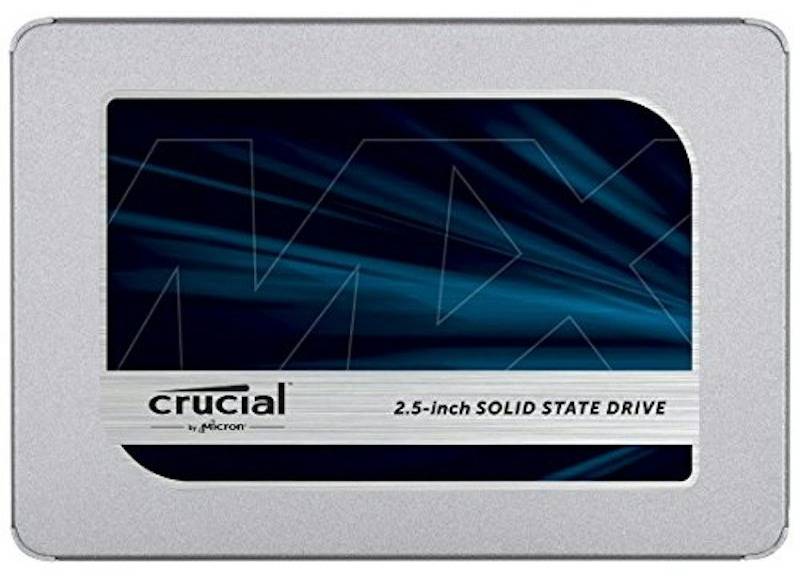
3D TLC NAND를 사용한 2.5인치 내장형 SSD입니다. SATA3 6Gbps를 지원하며 읽기 속도는 560MB/s, 쓰기 속도는 510MB/s로 안내되어 있습니다. 구매일을 기준으로 5년 보증이 제공되는 점도 확인할 만합니다.
2.5인치 SATA 규격의 기존 PC에 장착하면서 충분한 용량과 500MB/s를 넘는 읽기·쓰기 속도를 함께 보고 싶을 때 살펴볼 수 있는 구성입니다.
ITG마케팅 Samsung | SSD 870 EVO | MZ-77E2T0B/EC
SATA 인터페이스에서 읽기 560MB/s, 쓰기 530MB/s의 성능을 내는 모델입니다. 주요 호스트 시스템과 호환되며, Magician 소프트웨어를 사용해 드라이브를 관리할 수 있습니다.
일상적인 저장장치 교체뿐 아니라 드라이브 상태를 관리하는 소프트웨어까지 함께 활용하고 싶은 경우에 맞춰 살펴볼 수 있습니다.
KingSpec P3 시리즈 SSD | P3-2TB
2TB SATA SSD를 찾을 때 함께 비교할 수 있는 KingSpec P3 시리즈 모델입니다. 제품명과 용량을 중심으로 기존 저장장치 교체 후보를 좁혀 볼 수 있습니다.
fanxiang fanxiang | SSD SATA 2.5인치 내장 SSD
2.5인치 SATA 방식의 내장 SSD입니다. 기존 PC의 저장장치를 교체할 때 2TB급 제품을 찾는 후보로 살펴볼 수 있으며, 장착 전 본체가 2.5인치 SATA 규격을 지원하는지 확인하는 것이 좋습니다.
Micronet Technology Crucial | BX500 | CT2000BX500SSD1
Crucial BX500 2TB 모델로, 2TB SATA SSD를 저장공간 확장이나 기존 드라이브 교체에 활용하려는 경우 비교 대상이 됩니다. 제품명과 모델번호를 기준으로 같은 이름의 다른 용량 제품과 구분해 확인해야 합니다.
Crucial SSD 내장 2.5인치 | CT2000BX500SSD1
순차 읽기 540MB/s, 쓰기 500MB/s의 2TB 모델입니다. 전원 손실 내성과 데이터 보호, RAIN 기능이 있으며, 설치 안내서와 동영상이 제공되어 처음 SSD를 장착하는 경우에도 설치 과정을 참고할 수 있습니다.
읽기·쓰기 속도와 함께 전원 손실 및 데이터 보호 기능을 살펴보는 사용자에게 어울리는 구성입니다.
CFD 판매 2.5인치 SSD | CSSD-S6L2TMGAX
순차 읽기 최대 530MB/s, 쓰기 최대 500MB/s의 2TB 모델입니다. 고기능 펌웨어와 신뢰성 높은 컨트롤러를 채택했으며 3D NAND TLC를 사용합니다.
2.5인치 SATA 교체용으로 속도와 플래시 종류를 함께 비교하고, 장기간 사용할 저장장치를 찾을 때 확인할 수 있습니다.
WD Red SSD
WD Red 계열의 SATA SSD 후보입니다. 저장장치를 교체하거나 2TB급 SATA 제품을 비교할 때 제품의 정확한 용량과 장착 규격을 판매 페이지에서 함께 확인하는 것이 좋습니다.
Netac 내장 SSD
SATA3.0을 지원하는 2TB 모델로, 읽기 최대 560MB/s와 쓰기 최대 500MB/s가 안내되어 있습니다. 방열 설계와 내충격·내진동 금속 케이스를 사용하며, LDPC 오류 정정과 3D NAND 플래시 자동 보정 기능도 갖춘 구성입니다.
속도뿐 아니라 외부 충격과 진동, 데이터 오류 보정 관련 기능까지 함께 살펴보는 경우에 비교하기 좋습니다.
SanDisk SanDisk | Ultra 3D SSD | SDSSDH3-2T00-G26
3D NAND 기술을 적용해 내구성을 높인 모델입니다. 저전력 설계로 노트북 배터리 사용 시간을 늘리는 데 도움을 줄 수 있고, 움직이는 부품이 없어 충격과 진동에 견디는 구조입니다. nCache 2.0 기술도 사용합니다.
노트북에 장착할 SATA SSD를 찾으면서 저전력과 충격·진동 내성을 함께 살펴보고 싶을 때 비교할 수 있습니다.
SanDisk SanDisk | SSD PLUS | SDSSDA-2T00-G26
저전력 아키텍처를 채택해 소비 전력과 발열을 줄이고 조용하게 작동하는 모델입니다. Windows에서 드라이브 상태를 실시간으로 확인할 수 있습니다.
소음과 발열을 줄이는 방향을 중요하게 보거나 Windows 환경에서 드라이브 상태를 살펴보고 싶은 경우에 제품 특징을 비교해 볼 수 있습니다.
Raver SSD
3D NAND 플래시를 사용해 작동 속도와 안정성을 높인 모델입니다. S.M.A.R.T., 불량 블록 관리, RAID, LDPC, TRIM 기능을 지원하며 노트북과 PS4에서 사용할 수 있습니다.
PC뿐 아니라 PS4에서도 사용할 SSD를 찾거나, 상태 모니터링과 오류 관리 기능을 함께 확인하려는 경우에 비교 대상이 됩니다.
함께 살펴볼 제품
삼성전자 870 EVO 2TB
2.5인치 SATA 기반의 대표적인 저장장치 교체 후보로, 주류 성능과 호환성을 중심으로 비교할 수 있는 제품입니다.
WD Blue SA510 2TB
2.5인치 SATA 방식의 교체·업그레이드용 제품으로 비교할 수 있는 후보입니다. 기존 PC의 저장장치를 바꾸려는 경우 장착 규격과 용량을 함께 확인해 보세요.
Seagate BarraCuda SSD 2TB
2TB SATA 기반의 일반 저장 및 업그레이드용 후보입니다. 대용량 파일을 보관할 목적이라면 사용 중인 PC의 연결 방식과 장착 공간을 먼저 확인한 뒤 비교하는 편이 좋습니다.
선택할 때의 정리
2TB SATA SSD는 HDD를 사용하는 오래된 PC의 저장장치를 바꾸고, 공유 파일이나 백업 파일을 넉넉하게 보관하려는 용도에 잘 맞습니다. 고를 때는 2.5인치와 SATA 호환 여부, 읽기·쓰기 속도, 그리고 제품에 표시된 내구성·보호 기능을 순서대로 확인하면 됩니다.
최신 게임이나 대용량 영상 편집처럼 높은 전송 속도가 계속 필요한 작업이라면 SATA 규격의 한계를 고려해야 합니다. 반대로 웹 이용과 사무 작업, 일반 파일 저장이 중심이라면 각 제품의 보호 기능과 관리 방식까지 비교해 자신에게 맞는 모델을 좁혀 볼 수 있습니다.
자주 묻는 질문
2TB SATA SSD는 어떤 용도에 적합한가요?
오래된 PC의 HDD를 교체하거나 공유 파일과 백업 파일을 넉넉하게 저장하는 용도에 적합합니다. 웹 이용과 사무 작업처럼 일반적인 사용에서는 활용하기 좋습니다.
최신 게임이나 대용량 영상 편집에도 사용할 수 있나요?
사용할 수는 있지만 SATA SSD는 NVMe SSD보다 읽기·쓰기 데이터 전송 속도가 느립니다. 높은 처리 속도가 계속 필요한 최신 게임이나 대용량 영상 편집에는 한계를 고려해야 합니다.
2.5인치 SSD를 고를 때 가장 먼저 확인할 것은 무엇인가요?
사용할 PC가 2.5인치 SATA 규격을 지원하는지 먼저 확인해야 합니다. 장착 공간과 연결 규격이 맞지 않으면 제품의 속도와 관계없이 설치할 수 없습니다.
읽기와 쓰기 속도는 어느 정도를 보면 되나요?
쾌적한 작업을 위해 읽기와 쓰기 속도가 최대 500MB/s 이상인 모델을 기준으로 비교할 수 있습니다. 다만 실제 속도는 연결 환경과 시스템에 따라 달라질 수 있습니다.
MTBF와 TBW는 왜 확인해야 하나요?
오래 사용할 저장장치를 고를 때 내구성을 판단하는 참고값이기 때문입니다. 제품에 해당 값이 안내되어 있다면 용도와 예상 사용량에 맞춰 비교해 보세요.
2TB면 실제로 2TB를 모두 사용할 수 있나요?
표기 용량과 운영체제에서 표시되는 사용 가능 공간은 저장 방식과 시스템 계산 차이로 다를 수 있습니다. 구매 전에는 필요한 파일 규모와 여유 공간을 함께 고려하는 것이 좋습니다.
노트북에 SATA SSD를 장착할 때 무엇을 확인해야 하나요?
노트북의 장착 공간, 2.5인치 지원 여부, SATA 연결 방식과 기존 드라이브 교체 가능 여부를 확인해야 합니다. 제품에 따라 충격·진동 내성과 저전력 특성이 선택 기준이 될 수 있습니다.
SSD의 내구성을 높이는 기능에는 무엇이 있나요?
제품에 따라 3D NAND, 오류 정정, 불량 블록 관리, 데이터 보호, 전원 손실 내성, 내충격·내진동 설계 등이 안내됩니다. 실제 비교에서는 각 모델에 명시된 기능만 확인해 판단하는 것이 좋습니다.
Windows에서 드라이브 상태를 확인할 수 있는 제품도 있나요?
SanDisk SSD PLUS처럼 Windows에서 드라이브 상태를 실시간으로 확인할 수 있다고 안내된 모델이 있습니다. 관리 소프트웨어나 상태 확인 기능의 제공 여부를 제품별로 확인하면 됩니다.
이 포스팅은 쿠팡 파트너스 활동의 일환으로, 이에 따른 일정액의 수수료를 제공받습니다.
