

컴퓨터 작업이나 게임을 더 빠르고 쾌적하게 만들고 싶다면 저장장치의 선택이 중요합니다. 삼성 SSD는 내장형부터 대용량 SATA 모델, PCIe 기반의 M.2 모델까지 폭넓게 구성되어 있어 기존 저장장치 교체부터 고성능 작업용 시스템 구성까지 선택지가 다양합니다.
내장형 SSD를 고를 때는 먼저 컴퓨터가 2.5인치 SATA를 사용하는지 M.2를 사용하는지 확인해야 합니다. M.2 제품은 작고 빠른 데이터 통신이 장점이며, SATA 제품은 기존 데스크톱이나 노트북의 저장장치를 바꾸는 데 활용하기 좋습니다. 외장형 제품군도 있지만, 이 글에서는 제공된 제품 목록에 포함된 내장형 모델을 중심으로 용량과 인터페이스, 순차 읽기·쓰기 속도, 작업 성격을 비교합니다.
용량은 운영체제와 문서 위주라면 250GB급도 고려할 수 있고, 게임이나 사진·영상 저장에는 500GB 이상이 편합니다. 영상 편집이나 데이터 분석처럼 부하가 큰 작업에는 1TB 이상이 적합하며, 대용량 파일을 자주 다룬다면 연속 읽기와 쓰기 속도를 함께 확인하는 것이 좋습니다. 작은 파일을 많이 처리하는 환경에서는 IOPS가 높을수록 유리하고, Intelligent TurboWrite가 적용된 제품은 쓰기 성능을 유지하는 데 도움을 줄 수 있습니다.
삼성 SSD를 고를 때 먼저 볼 기준
노트북이나 기존 데스크톱의 HDD를 교체할 때는 기존 장치와 같은 규격을 선택해야 합니다. 2.5인치 SATA SSD는 호환 범위가 넓고, M.2 SSD는 메인보드가 지원하는 PCIe 규격을 확인해야 합니다. 새 PC를 조립한다면 M.2가 공간을 덜 차지하면서 빠른 전송 속도를 내기 좋습니다.
속도 표기에서 SATA 제품은 연속 읽기와 쓰기가 대체로 500MB/s 안팎이고, PCIe 기반 M.2 제품은 이를 크게 웃도는 속도를 낼 수 있습니다. 다만 SSD의 실제 성능은 메인보드, PCIe 세대, 냉각 구성에 따라 달라지므로 제품의 최고 수치만 보고 결정하기보다는 자신의 시스템과 작업에 맞춰야 합니다.
삼성 SSD 추천 제품
삼성전자 SSD
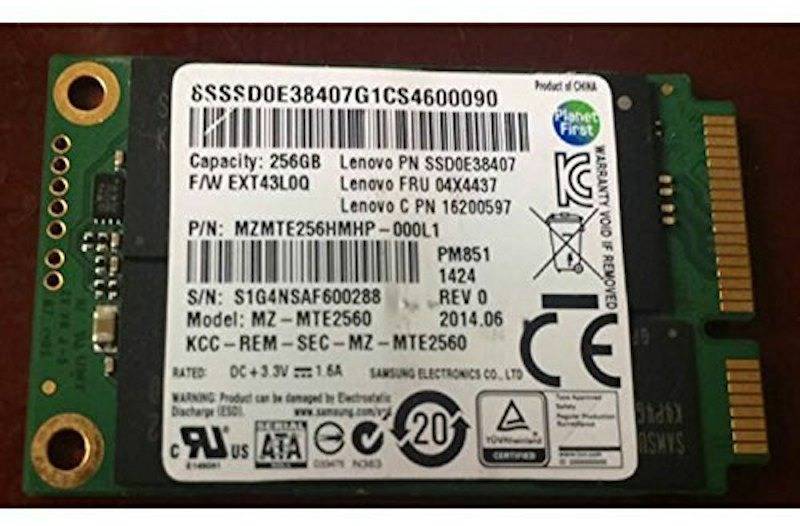
256GB 용량의 삼성 SSD로, 3.5인치 폼팩터와 SATA 연결을 지원합니다. Lenovo 등의 데스크톱 PC에 대응하며 쓰기 속도는 530MB/s입니다. 운영체제와 기본 프로그램을 설치하거나 기존 저장장치를 교체하려는 데스크톱 환경에서 검토할 수 있는 구성입니다.
| 용량 | 256GB |
|---|---|
| 인터페이스 | SATA |
| 폼팩터 | 3.5인치 |
| 쓰기 속도 | 530MB/s |
가격 확인 : https://link.coupang.com/a/hgEuQp1XMa
삼성전자 990 EVO Plus MZ-V9S4T0B-IT
4TB 용량에 최대 읽기 7,250MB/s, 최대 쓰기 6,300MB/s를 제공하는 고속 SSD입니다. PCIe 4.0과 PCIe 5.0에 호환되며, NVMe 2.0 인터페이스를 사용합니다. Samsung Magician 소프트웨어로 성능을 관리할 수 있어 대용량 작업과 빠른 데이터 처리에 초점을 둔 시스템에 어울립니다.
| 용량 | 4000GB |
|---|---|
| 인터페이스 | PCIe Gen 4.0×4/5.0×2 NVMe 2.0 |
| NAND | V-NAND TLC |
| 출시일 | 2024년 11월 8일 |
가격 확인 : https://link.coupang.com/a/hgEuQs5OYS
삼성전자 990 PRO MZ-V9P4T0BW
컴팩트한 M.2 2280 폼팩터를 사용하는 SSD입니다. 최대 읽기 7,450MB/s, 최대 쓰기 6,900MB/s의 속도를 제공하며, 자체 SSD 컨트롤러가 과열을 억제하도록 설계되었습니다. Samsung Magician 소프트웨어로 성능을 최적화할 수 있어 빠른 응답성과 관리 기능을 함께 원하는 경우에 적합합니다.
| 폼팩터 | M.2 2280 |
|---|---|
| 최대 읽기 | 7,450MB/s |
| 최대 쓰기 | 6,900MB/s |
가격 확인 : https://link.coupang.com/a/hgEuQwIe1k
삼성전자 SSD 990 PRO
최대 읽기 7,450MB/s, 최대 쓰기 6,900MB/s의 전송 속도가 특징입니다. 자체 SSD 컨트롤러의 열 제어로 전력 효율을 높이는 방향으로 설계되었으며, 게임 플레이와 3D 편집, 데이터 분석처럼 컴퓨터 부하가 큰 작업을 겨냥합니다. 출시일은 2022년 12월 23일입니다.
| 출시일 | 2022년 12월 23일 |
|---|---|
| 최대 읽기 | 7,450MB/s |
| 최대 쓰기 | 6,900MB/s |
가격 확인 : https://link.coupang.com/a/hgEuQzACqW
삼성전자 990 PRO MZ-V9P1T0CW
최대 순차 읽기 7,450MB/s, 쓰기 6,900MB/s를 제공하는 4TB SSD입니다. 니켈 코팅 컨트롤러와 열 제어 알고리즘으로 열을 관리하며, PC와 PlayStation 5에서 로딩 시간을 줄이는 용도로 활용할 수 있습니다. 대용량과 고속 전송을 함께 고려하는 환경에 맞는 제품입니다.
| 용량 | 4TB |
|---|---|
| 최대 읽기 | 7,450MB/s |
| 최대 쓰기 | 6,900MB/s |
가격 확인 : https://link.coupang.com/a/hgEuQCNUC4
삼성전자 9100 PRO MZ-VAP1T0B/AM
PCIe 4.0의 최대 성능에 가까운 속도에 도달하도록 설계된 M.2 SSD입니다. 저전력 설계로 전력 효율을 고려했고, 니켈 코팅 컨트롤러와 열 제어 알고리즘으로 열을 관리합니다. 고성능 시스템에서 속도와 전력 효율을 함께 살피는 경우에 검토할 수 있습니다.
| 인터페이스 | PCI Express 5.0 |
|---|---|
| 폼팩터 | M.2 |
| 폭 | 22.9mm |
| 깊이 | 81.3mm |
가격 확인 : https://link.coupang.com/a/hgEuQFAaHI
삼성전자 870 QVO MZ-77Q8T0B/EC
스토리지 성능을 크게 낮추지 않으면서 대용량으로 구성할 수 있는 SATA SSD입니다. 8TB 용량에 읽기 560MB/s, 쓰기 530MB/s를 제공하며, Intelligent TurboWrite가 쓰기 속도와 지속 성능을 높이는 데 활용됩니다. 대량의 데이터를 보관하면서 SATA 기반 시스템을 유지하고 싶은 경우에 어울립니다.
| 인터페이스 | SATA 3.0 |
|---|---|
| 용량 | 8000GB |
| 읽기/쓰기 | 560MB/s / 530MB/s |
가격 확인 : https://link.coupang.com/a/hgEuQIDot2
삼성전자 9100 PRO MZ-VAP8T0B/AM
최대 순차 읽기 14,800MB/s, 쓰기 13,400MB/s의 초고속 성능을 제공하는 PCIe 5.0 SSD입니다. 게임과 고성능 작업, AI 애플리케이션에 대응하며 영상 편집과 장시간 스트리밍을 원활하게 처리하는 데 초점을 둡니다. 출시일은 2025년 10월 1일입니다.
| 출시일 | 2025년 10월 1일 |
|---|---|
| 인터페이스 | PCIe 5.0 |
| 읽기/쓰기 | 14,800MB/s / 13,400MB/s |
가격 확인 : https://link.coupang.com/a/hgEuQLeaLA
삼성전자 980 PRO MZ-V8P1T0B/EC
V-NAND 기술과 Elpis 컨트롤러를 탑재한 PCIe 4.0 NVMe SSD입니다. 신뢰성과 시스템 설계 유연성을 고려한 제품으로, PCIe 4.0 기반의 빠른 성능을 원하는 구성에 사용할 수 있습니다. 5년 제한 보증 또는 600TBW 제한 보증이 적용됩니다.
| 인터페이스 | PCIe 4.0 NVMe |
|---|---|
| NAND | V-NAND |
| 컨트롤러 | Elpis |
| 보증 | 5년 제한 보증 또는 600TBW 제한 보증 |
가격 확인 : https://link.coupang.com/a/hgEuQOrsXI
삼성전자 870 EVO MZ-77E500B/EC
MKX 컨트롤러를 탑재하고 최대 읽기 560MB/s를 제공하는 500GB SATA SSD입니다. 영상 편집처럼 부하가 큰 작업에도 활용할 수 있으며, 데스크톱과 노트북 모두에 사용할 수 있는 호환성이 장점입니다. 기존 SATA 저장장치를 교체하면서 안정적인 읽기 성능을 원하는 경우에 적합합니다.
| 인터페이스 | SATA 6Gb/s |
|---|---|
| 용량 | 500GB |
| NAND | 3D MLC |
| 읽기 속도 | 560MB/s |
가격 확인 : https://link.coupang.com/a/hgEuQRvkaq
삼성 980 PRO MZ-V8P1T0C EC
이 제품은 2021년 11월 출시 정보가 제공된 980 PRO 모델입니다. 제공된 제품 정보에서는 출시 시점 외의 세부 사양이 확인되지 않으므로, 모델명과 출시 시점을 기준으로 비교 대상으로 살펴볼 수 있습니다.
| 출시일 | 2021년 11월 |
|---|
가격 확인 : https://link.coupang.com/a/hgEuQUyxWK
삼성전자 870 QVO MZ-77Q8T0BW
2세대 4bit MLC(QLC) NAND를 채택한 2.5인치 SATA SSD입니다. 스토리지 성능을 유지하면서 대용량으로 확장할 수 있고, 최대 읽기 560MB/s와 최대 쓰기 530MB/s를 제공합니다. 2.5인치 SATA 규격을 사용하는 데스크톱이나 노트북의 저장공간을 늘리는 용도로 검토할 수 있습니다.
| 인터페이스 | SATA |
|---|---|
| 폼팩터 | 2.5인치 |
| NAND | 2세대 4bit MLC(QLC) |
| 읽기/쓰기 | 최대 560MB/s / 최대 530MB/s |
가격 확인 : https://link.coupang.com/a/hgEuQW9kei
HDD를 삼성 SSD로 바꾸는 방법
기존 컴퓨터의 내장 HDD를 삼성 SSD로 교체할 때는 Samsung Data Migration을 활용할 수 있습니다. 이 소프트웨어는 운영체제를 포함한 HDD 데이터를 삼성 SSD로 복사하는 방식으로 동작합니다. 새 SSD를 연결한 뒤 소프트웨어를 열고 원본 드라이브에서 C: Windows를, 대상 드라이브에서 새 SSD를 선택한 다음 시작을 누르면 HDD 클론을 만들 수 있습니다.
다만 이 소프트웨어는 Mac을 지원하지 않으므로 Mac에서는 운영체제에 포함된 디스크 유틸리티를 사용해야 합니다. 사용하지 않게 된 내장형 SSD를 외장형으로 활용하고 싶다면 규격에 맞는 드라이브 케이스를 함께 확인하는 방법도 있습니다.
자주 묻는 질문
삼성 SSD는 먼저 어떤 규격을 확인해야 하나요?
교체할 컴퓨터가 2.5인치 SATA를 사용하는지 M.2를 사용하는지 먼저 확인해야 합니다. 새 PC라면 메인보드가 지원하는 M.2와 PCIe 세대도 함께 살펴보는 것이 좋습니다.
노트북의 HDD를 SSD로 교체할 수 있나요?
노트북에 장착된 기존 저장장치와 같은 규격의 SSD를 선택하면 교체를 검토할 수 있습니다. 2.5인치 SATA를 사용하는 노트북이라면 해당 규격 제품을, M.2 슬롯을 사용한다면 호환되는 M.2 제품을 선택해야 합니다.
운영체제만 설치한다면 어느 정도 용량이 필요한가요?
프로그램과 개인 파일을 함께 저장할 계획이라면 여유 공간을 생각해 더 큰 용량을 선택하는 편이 편합니다.
게임과 사진·영상을 저장하려면 어느 정도 용량이 좋나요?
3D 게임이나 많은 사진·영상을 저장하려면 500GB 정도가 적합하며, 영상 편집처럼 부하가 큰 작업에는 1TB 이상이 알맞습니다. 보관할 파일의 크기와 수에 맞춰 용량을 정하는 것이 좋습니다.
PCIe SSD가 SATA SSD보다 항상 빠른가요?
제품에 표시된 연속 읽기·쓰기 속도만 보면 PCIe 기반 M.2 제품이 SATA 제품보다 높은 경우가 많습니다. 다만 실제 성능은 컴퓨터의 메인보드와 PCIe 지원 세대, 냉각 구성에 따라 달라집니다.
IOPS는 무엇을 의미하나요?
IOPS는 1초 동안 무작위 데이터를 얼마나 빠르게 읽고 쓸 수 있는지를 나타내는 지표입니다. 운영체제나 파일이 여러 위치에 흩어져 있는 환경에서는 IOPS가 높은 SSD가 더 원활한 데이터 처리에 도움이 될 수 있습니다.
Intelligent TurboWrite는 어떤 기능인가요?
Intelligent TurboWrite는 쓰기 속도를 높이고 가변 버퍼 영역을 활용해 성능을 유지하는 기술입니다. 특히 SATA 기반의 870 QVO와 같이 지속적인 쓰기 성능을 고려하는 제품에서 살펴볼 수 있습니다.
HDD의 데이터를 SSD로 옮길 수 있나요?
Samsung Data Migration을 사용하면 운영체제를 포함한 HDD 데이터를 새 SSD로 복사할 수 있습니다. 원본 드라이브와 대상 SSD를 정확히 선택한 뒤 복제를 진행해야 하며, Mac에서는 이 소프트웨어 대신 디스크 유틸리티를 사용해야 합니다.
내장형 SSD를 외장형으로 사용할 수 있나요?
규격에 맞는 드라이브 케이스를 사용하면 사용하지 않는 내장형 SSD를 외장형처럼 활용할 수 있습니다. SSD의 규격과 케이스의 지원 인터페이스가 맞는지 먼저 확인해야 합니다.
이 포스팅은 쿠팡 파트너스 활동의 일환으로, 이에 따른 일정액의 수수료를 제공받습니다.
