

PC의 DisplayPort 단자에서 모니터나 TV의 HDMI 단자로 화면을 보내려면 DisplayPort-HDMI 변환 어댑터나 케이블이 필요합니다. 모니터 쪽에 DisplayPort가 없어도 영상과 음성을 연결할 수 있다는 점이 편리하지만, 제품마다 변환 방향과 형태, 해상도와 주사율, 음성 지원 여부가 다릅니다. 케이블을 골랐는데 화면은 나오지만 소리가 나지 않거나, HDMI 기기에서 DisplayPort 모니터로는 신호가 전달되지 않는 상황도 생길 수 있습니다.
먼저 확인할 것은 연결 방향입니다. 이 글에서 다루는 제품은 대체로 PC의 DisplayPort 출력에서 HDMI 입력으로 연결하는 방식입니다. 반대로 HDMI 출력 기기에서 DisplayPort 입력 모니터로 보내려면 HDMI→DisplayPort라고 명시된 별도의 액티브 변환 제품이 필요합니다.
DisplayPort-HDMI 변환 제품을 고르는 기준
일반적인 문서 작업이나 영상 시청이라면 Full HD와 60Hz 지원만으로도 사용할 수 있지만, 4K 모니터를 사용하거나 게임처럼 움직임이 많은 화면을 다룬다면 해상도와 주사율을 함께 확인해야 합니다. 해상도는 화면의 세밀함을, 주사율은 1초 동안 화면이 갱신되는 횟수를 뜻하므로 숫자가 높다고 해서 모든 환경에서 자동으로 적용되는 것은 아닙니다. PC와 모니터 양쪽이 해당 신호를 지원하는지도 살펴야 합니다.
케이블 일체형은 DisplayPort와 HDMI 단자가 케이블 하나로 이어져 별도의 케이블을 준비하지 않아도 됩니다. 연결할 부위가 적어 처음 사용하는 사람도 다루기 쉽고 접촉 불량 가능성을 줄일 수 있습니다. 어댑터형은 기존 DisplayPort 케이블이나 HDMI 케이블을 활용할 수 있어 휴대와 보관이 간편하지만, 연결 지점이 늘어나는 만큼 단자 조합을 확인해야 합니다. 케이블 일체형은 오스-오스, 어댑터형은 오스-메스인 경우가 많으므로 손에 있는 케이블의 단자와 맞춰야 합니다.
영상과 함께 소리를 보내려면 음성 출력 또는 Audio Pass-through 지원 여부를 확인하는 것이 좋습니다. DisplayPort 자체는 영상과 음성을 전달할 수 있지만, 변환 제품 중에는 영상만 지원하는 모델도 있기 때문입니다. 장기간 사용할 제품이라면 금메팅 단자, 다중 차폐, 케이블 피복과 보증 여부도 함께 살펴보면 좋습니다. 금메팅은 산화와 부식에 강하고, 알루미늄 포일이나 편조를 포함한 다중 차폐는 주변 전자기 간섭으로 인한 화면 깜빡임이나 신호 끊김을 줄이는 데 도움이 됩니다.
DisplayPort-HDMI 변환 제품 추천
각 제품은 DisplayPort 출력에서 HDMI 입력으로 연결하는 상황을 기준으로 설명합니다.
당씨물산 DisplayPort-HDMI 변환 케이블
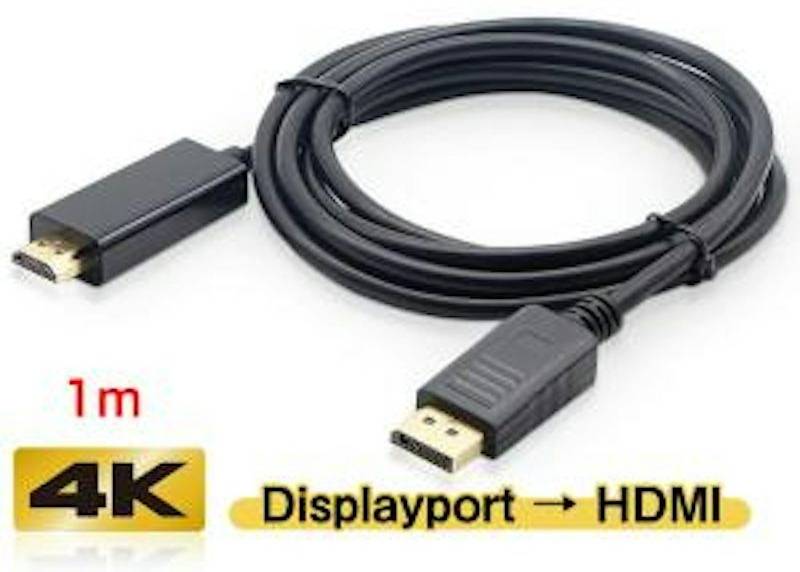
PC의 DisplayPort와 HDMI를 지원하는 모니터 또는 프로젝터를 연결해 영상과 음성 데이터를 변환하는 케이블입니다. 별도 드라이버를 설치하지 않고 사용할 수 있으며, 게임 화면이나 동영상 출력, 서브 모니터 연결에도 활용할 수 있습니다. 케이블 하나로 연결이 끝나는 형태를 선호하는 사람에게 어울립니다.
가격 확인 : https://link.coupang.com/a/hybkLugHiC
BLACKSCORPION 스토어 DisplayPort-HDMI 변환 어댑터
PC의 DisplayPort에 직접 연결해 HDMI 포트로 바꾸는 소형 커넥터입니다. HDMI를 사용하는 TV, 모니터, 프로젝터와 연결할 수 있고 Mac OS도 지원합니다. 크기가 작아 가방에 넣고 다니기 쉽다는 점이 특징이므로, 여러 장소에서 기존 케이블과 조합해 쓰려는 경우에 적합합니다.
가격 확인 : https://link.coupang.com/a/hybkLxQV0S
Topgearworld DisplayPort-HDMI 변환 케이블
DisplayPort에서 HDMI로 보내는 단방향 전송을 지원하는 케이블입니다. 4K, 2K, Full HD 등 여러 해상도에 대응하고 10.8Gbps 전송으로 음성과 영상을 동기화해 전달합니다. 핀과 인터페이스에는 금메팅 처리가 되어 있으며, 신호 차폐와 부식에 대한 내구성을 고려한 설계입니다.
가격 확인 : https://link.coupang.com/a/hybkLBFCRo
사무코스 DisplayPort-HDMI 변환 어댑터
무산소동 케이블과 포일식 다중 차폐를 사용해 전자기 간섭을 줄이고 신호를 전달하는 어댑터입니다. 커넥터에는 분리할 때 누르는 버튼이 있어 케이블이 뜻하지 않게 빠지는 것을 막는 데 도움이 됩니다. 크기가 작아 외출 시 휴대하기 쉽고, 연결 상태를 안정적으로 유지하고 싶은 환경에 맞습니다.
가격 확인 : https://link.coupang.com/a/hybkLD2hfU
DW MSL FORCE | DisplayPort-HDMI 변환 어댑터
PC의 DisplayPort를 HDMI 커넥터로 바꿔 HDMI 포트를 가진 디스플레이, TV 모니터, 프로젝터에 연결하는 어댑터입니다. 커넥터에 24K 금메팅 처리를 적용해 녹과 열화에 강하도록 설계했습니다. 손에 있는 케이블과 조합해 작은 변환 커넥터로 사용하려는 경우에 알맞습니다.
가격 확인 : https://link.coupang.com/a/hybkLG2D9w
ICZI DisplayPort-HDMI 변환 어댑터
PC의 DisplayPort를 HDMI 포트로 변환하는 어댑터로, 3,840×2,160 해상도와 60Hz에 대응합니다. 멀티 디스플레이 환경을 지원하고 미러 모드로 같은 화면을 표시할 수 있어, 큰 화면에서 영화를 보거나 게임을 즐길 때 활용할 수 있습니다. 4K와 60Hz 조건을 함께 확인하는 사람에게 적합한 후보입니다.
가격 확인 : https://link.coupang.com/a/hybkLKlhJI
ATS DisplayPort-HDMI 변환 어댑터
DisplayPort 20핀을 HDMI로 바꾸는 소형 어댑터입니다. 4K 디지털 시네마 해상도인 4,096×2,160에서 30Hz를 지원하며, 대형 모니터로 변환 연결할 수 있습니다. 음성은 Dolby 8채널과 L-PCM 32kHz·44.1kHz에 대응하므로, 영상뿐 아니라 연결할 음성 환경도 함께 확인할 수 있습니다.
가격 확인 : https://link.coupang.com/a/hybkLNjbb3
Cable Matters DisplayPort-HDMI 변환 케이블
금메팅 커넥터를 사용해 PC의 DisplayPort 신호를 HDMI로 변환하는 케이블입니다. 1,920×1,200 해상도에서 60Hz로 음성과 영상을 모니터에 출력할 수 있습니다. DisplayPort 래치가 있고 립 형태의 가장자리로 플러그를 분리하기 쉽게 만든 제품이라, 고정력과 분리 편의성을 함께 살피는 사람에게 어울립니다.
가격 확인 : https://link.coupang.com/a/hybkLQe1QG
버팔로 BUFFALO | BDPHD 시리즈 | BDPHDBK
DisplayPort가 있는 PC와 HDMI를 탑재한 디스플레이 또는 프로젝터를 연결하는 변환 케이블입니다. 드라이버를 설치하지 않고 연결만 하면 사용할 수 있으며, 외부 노이즈의 간섭을 줄이기 위해 3중 차폐 케이블을 사용합니다. 설치 과정을 간단하게 유지하면서 차폐 구조를 중요하게 보는 경우에 살펴볼 만합니다.
가격 확인 : https://link.coupang.com/a/hybkLTfoKi
BENFEI DisplayPort-HDMI 케이블
DisplayPort 출력을 가진 데스크톱이나 노트북과 HDMI 입력 모니터를 연결하는 변환 케이블입니다. 금메팅 커넥터를 적용해 부식에 견디고 신호 성능을 높이도록 설계했으며, DisplayPort 커넥터에는 래치가 있어 연결을 안정적으로 유지할 수 있습니다.
가격 확인 : https://link.coupang.com/a/hybkLWx2ku
BENFEI DisplayPort-HDMI 변환 케이블
DisplayPort 출력과 HDMI 입력을 연결하는 변환 케이블입니다. PC와 디스플레이 사이의 단자 규격이 서로 다를 때 케이블 형태로 연결할 수 있는 제품을 찾는 경우에 살펴볼 수 있습니다.
가격 확인 : https://link.coupang.com/a/hybkLZvVMO
산와서플라이 DisplayPort-HDMI 변환 케이블 | KC-DPHDA30
DisplayPort 1.2 출력 포트를 4K 60Hz를 지원하는 HDMI 포트로 변환해 디스플레이에 출력하는 케이블입니다. 미러 모드로 프로젝터에 발표 화면을 띄울 수 있고, 외부 디스플레이를 확장 모드로 설정해 작업 공간을 넓힐 수도 있습니다. 고해상도 모니터 연결과 발표·업무용 화면 확장을 함께 고려하는 사람에게 적합합니다.
가격 확인 : https://link.coupang.com/a/hybkL2rMrs
추가로 살펴볼 변환 제품
베스트클릭 DisplayPort to HDMI 4K 60Hz 변환 케이블
DisplayPort와 HDMI를 연결하는 케이블로, 제품명에 4K 60Hz 지원이 명시된 후보입니다. 고해상도 화면과 60Hz 조건을 우선으로 찾을 때 검색해 볼 수 있습니다.
가격 확인 : https://link.coupang.com/a/hybkL5r9k4
UGREEN DisplayPort-HDMI 변환 케이블
DisplayPort 출력과 HDMI 입력을 연결하는 변환 케이블 후보입니다. 케이블 형태를 선호하면서 제품군을 넓혀 살펴보고 싶을 때 비교 대상으로 둘 수 있습니다.
가격 확인 : https://link.coupang.com/a/hybkL8A5WS
리테마스 DisplayPort-HDMI 변환 어댑터
DisplayPort와 HDMI를 연결하는 짧은 변환 어댑터로, 13cm 길이와 HDMI 암단자 형태가 특징인 후보입니다. 별도 케이블과 조합해 쓰는 어댑터를 찾고 있다면 단자 형태가 손에 있는 케이블과 맞는지 먼저 확인해야 합니다.
가격 확인 : https://link.coupang.com/a/hybkMbflts
연결 전에 확인할 내용
구매 전에는 PC 쪽이 DisplayPort 출력인지, 디스플레이 쪽이 HDMI 입력인지부터 확인합니다. 방향이 반대라면 일반적인 DisplayPort→HDMI 제품으로 해결되지 않습니다. 다음으로 필요한 해상도와 주사율을 정하고, 케이블 일체형인지 어댑터형인지 선택합니다. 기존 케이블을 활용할 수 있다면 어댑터형이 간편하지만, 연결 부위를 줄이고 싶다면 케이블 일체형이 다루기 쉽습니다.
화면과 소리를 함께 사용할 예정이라면 음성 지원을 명시했는지 확인하고, 금메팅 단자나 다중 차폐처럼 내구성과 신호 안정성에 관련된 내용을 살펴봅니다. 게임이나 움직임이 많은 영상을 사용할 때는 해상도만 보지 말고 원하는 주사율이 실제 연결 조합에서 가능한지도 확인하는 것이 좋습니다.
자주 묻는 질문
DisplayPort-HDMI 변환은 어느 방향으로 연결하나요?
일반적으로 PC의 DisplayPort 출력에서 모니터나 TV의 HDMI 입력으로 연결합니다. HDMI 출력에서 DisplayPort 입력으로 보내려면 HDMI→DisplayPort를 지원하는 별도 액티브 변환 제품이 필요합니다.
DisplayPort-HDMI 케이블로 소리도 전달할 수 있나요?
제품이 음성 출력을 지원한다면 영상과 함께 소리를 전달할 수 있습니다. 제품 설명에서 음성 출력이나 Audio Pass-through 지원 여부를 확인해야 하며, 모든 변환 제품이 음성을 지원하는 것은 아닙니다.
4K 모니터에는 어떤 내용을 확인해야 하나요?
4K 지원 여부와 함께 주사율을 확인해야 합니다. 4K라고 표시되어 있어도 제품에 따라 30Hz 또는 60Hz처럼 지원 조건이 다를 수 있으므로, PC와 모니터가 원하는 해상도와 주사율을 모두 지원하는지 살펴보세요.
케이블형과 어댑터형 중 어느 쪽이 편한가요?
케이블형은 별도 케이블 없이 바로 연결하고 연결 지점을 줄일 수 있습니다. 어댑터형은 이미 가진 케이블을 활용하면서 작게 휴대하기 좋지만, 단자와 케이블을 추가로 맞춰야 합니다.
어댑터형을 고를 때 단자 형태가 중요한가요?
중요합니다. 어댑터형은 보통 PC에 꽂는 오스 단자와 케이블을 연결하는 메스 단자로 구성되므로, 손에 있는 케이블의 플러그와 연결할 수 있는지 확인해야 합니다.
화면이 깜빡이거나 신호가 끊기면 무엇을 확인해야 하나요?
단자가 제대로 연결됐는지, 변환 방향이 맞는지, 케이블과 어댑터의 지원 해상도·주사율이 환경과 맞는지 확인합니다. 차폐 구조와 단자 상태도 신호 안정성에 영향을 줄 수 있습니다.
금메팅 커넥터는 어떤 장점이 있나요?
금메팅 처리는 단자의 산화와 부식에 강하도록 돕고, 장기간 사용에서 접촉 불량을 줄이는 데 도움이 될 수 있습니다. 다만 연결 환경과 단자 관리도 함께 중요합니다.
드라이버를 설치해야 하나요?
일부 제품은 별도 드라이버 없이 연결해 사용할 수 있다고 안내되어 있습니다. 다만 PC와 디스플레이의 설정에 따라 인식 방식이 달라질 수 있으므로 연결 후 출력 장치를 확인하는 것이 좋습니다.
케이블 길이가 길면 더 좋은가요?
필요한 거리보다 길다고 항상 유리한 것은 아닙니다. 책상이나 설치 공간에 맞는 길이를 고르고, 긴 케이블이 필요한 경우에는 해당 길이에서 원하는 해상도와 주사율을 지원하는지 확인해야 합니다.
이 포스팅은 쿠팡 파트너스 활동의 일환으로, 이에 따른 일정액의 수수료를 제공받습니다.
