

Lenovo 모니터는 사무 작업에 맞는 기본형부터 색 표현을 중시하는 작업용, 높은 주사율을 앞세운 게이밍용까지 제품군이 넓습니다. 같은 브랜드 안에서도 해상도와 패널, 단자 구성, 스탠드 조절 범위가 크게 달라서 책상에서 무엇을 할지 먼저 정해 두면 선택이 쉬워집니다.
문서와 웹 작업이 중심이라면 21.5~24.5인치 안팎의 FHD 모델이 부담이 적고, 여러 창을 띄우거나 영상과 사진의 디테일을 보고 싶다면 QHD·4K와 27인치급을 살펴볼 만합니다. FPS처럼 빠른 움직임이 많은 게임은 높은 주사율과 빠른 응답 속도가 중요하고, 영화나 RPG는 고해상도와 명암 표현이 만족도를 좌우합니다.
Lenovo 모니터를 고르는 방법
용도에 맞는 시리즈부터 좁혀 보기
데스크워크에는 ThinkVision S·T 시리즈처럼 균형을 중시한 제품이 잘 맞습니다. S 시리즈는 기본적인 업무 환경에 두기 좋고, T 시리즈는 색 표현과 시야각, 연결성을 조금 더 중요하게 보는 경우에 어울립니다. 이동하면서 사용할 보조 화면이 필요하다면 얇고 가벼운 ThinkVision M 시리즈를 고려할 수 있습니다.
집에서 인터넷 검색과 영상 시청을 주로 한다면 C·D·L·Q 시리즈처럼 설치가 쉬운 제품군이 실용적입니다. D·L 시리즈 일부 모델에는 AMD FreeSync가 있어 가끔 게임을 즐기기에도 좋지만, 고해상도 제품과 나란히 두면 화소 밀도가 낮게 느껴질 수 있습니다. 디자인과 일러스트처럼 색의 정확성이 중요한 작업은 해상도와 색 재현도가 높은 ThinkVision P 시리즈가 더 적합합니다.
게임용으로는 Lenovo G 시리즈와 LEGION 시리즈를 살펴볼 수 있습니다. FPS나 격투 게임처럼 빠른 움직임을 따라가야 한다면 주사율이 높은 모델이 유리하고, RPG나 시뮬레이션 게임은 60Hz 정도로도 충분할 수 있습니다.
책상과 사용 장면에 맞는 크기와 형태 선택하기
일반적인 업무나 게임에는 21.5~24.5인치가 다루기 편하고, 그중 23.8인치는 책상 위에서 화면 전체를 보기 좋은 크기입니다. 공간이 좁다면 19.5인치 이하를, 들고 다닐 보조 화면이라면 14·15.6인치급을 고려할 수 있습니다. 영상의 몰입감이나 넓은 작업 영역이 필요하다면 27인치 이상이 편하며, Lenovo에는 31인치 이상 제품도 있습니다.
16:9 와이드형은 웹과 문서, 여러 창을 함께 쓰는 일반적인 작업에 무난합니다. 문서의 세로 흐름을 중시하면 스퀘어형을, 가로 작업 공간을 넓히고 싶다면 21:9 울트라와이드형을 볼 수 있습니다. 곡면 화면은 게임과 영상에서 몰입감을 높이고 넓은 화면의 가장자리를 보기 편하게 만들지만, 화면의 직선과 비율을 정확히 봐야 하는 디자인 작업에는 평면형이 더 알맞을 수 있습니다.
해상도와 패널은 작업 내용에 맞추기
문서 작업과 빠른 게임에는 FHD가 실용적입니다. 표시 크기가 과하게 작아지지 않고 일반적인 게이밍 PC에서도 다루기 쉽기 때문입니다. 영화 감상이나 RPG처럼 세밀한 영상을 즐기려면 WQHD 또는 4K가 유리합니다. 다만 고해상도에서는 글자와 아이콘이 작게 보일 수 있어 디스플레이 확대 설정을 함께 조정하는 편이 좋습니다.
IPS 패널은 색 재현도와 시야각이 넓어 문서와 영상, 장시간 작업에 두루 쓰기 좋습니다. VA 패널은 명암비가 높아 어두운 장면이 많은 영화에 어울리고, TN 패널은 응답 속도가 빠르지만 색과 영상의 아름다움은 IPS나 VA보다 덜 중요하게 여기는 게이밍 환경에 적합합니다.
단자와 스탠드 조절 범위 확인하기
HDMI 외에도 연결하려는 노트북이나 PC에 USB Type-C와 DisplayPort가 필요한지 먼저 확인해야 합니다. Thunderbolt 4를 지원하는 모니터는 4K 모니터를 최대 2대 연결하는 구성에서 편리할 수 있습니다. 여러 화면을 나란히 쓸 때는 베젤이 얇은 제품이 화면 사이의 단절감을 줄이고 시선 이동을 편하게 합니다.
Lenovo 모니터 제품별 특징
Lenovo QHD 디스플레이 | L27h-4A
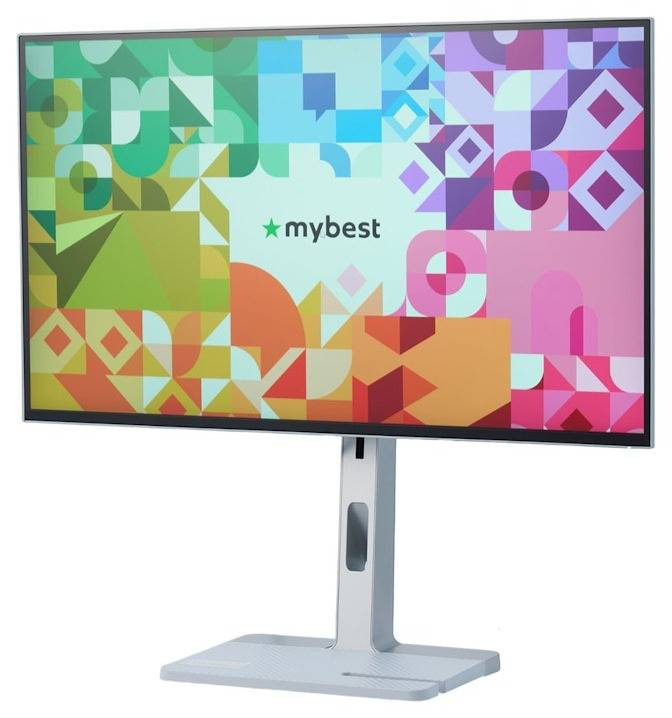
27인치 WQHD 화면에 색 정확도 1.5dE와 1254:1의 명암비를 갖춘 모델입니다. 색 오차가 작아 이미지 편집과 디자인 작업에도 활용할 수 있고, 어두운 부분부터 밝은 부분까지 대비가 분명한 화면을 보여줍니다. USB-C·HDMI·DisplayPort와 여러 USB-A 포트를 갖춰 주변기기를 연결하는 허브나 도킹 스테이션처럼 사용할 수 있습니다.
스탠드는 높이와 상하 각도, 좌우 회전을 조절할 수 있고 VESA 마운트도 지원합니다. 작업 자세에 맞춰 화면을 맞추기 좋으며, 일반 작업부터 디자인과 영상 제작까지 한 대로 폭넓게 사용하려는 경우에 잘 맞습니다. 다만 스탠드가 다소 커서 책상이 좁다면 설치 공간을 먼저 확인하는 편이 좋습니다.
27인치 · WQHD · 색 정확도 1.5dE · 명암비 1254:1 · USB-C·HDMI·DisplayPort·USB-A · VESA 지원
실사용자 리뷰
실사용자 리뷰
색이 자연스럽고 글자 윤곽이 선명해 장시간 작업에도 눈이 덜 피로했습니다. 고해상도라 여러 창을 띄워도 보기 좋고, 영상도 아름다우며 디자인도 세련됐습니다.
색감과 해상도가 매우 만족스럽고 밝기·색온도도 세밀하게 조절할 수 있습니다. 본체와 베젤까지 흰색이라 귀엽고 높이 조절도 편하지만, 기본 스탠드로는 수평 회전이 되지 않는 점이 아쉽습니다.
색감을 세밀하게 조절해 MacBook Pro와 같은 색으로 맞출 수 있었고, 화질 차이가 신경 쓰이지 않아 작업 품질이 좋아졌습니다. 공구 없이 쉽게 조립할 수 있었습니다.
QHD 화질뿐 아니라 색도 예상보다 훨씬 선명했습니다. 다만 스탠드가 다소 커서 책상이 좁으면 놓기 어려울 수 있습니다.
가격 확인 : https://link.coupang.com/a/hybUgSvPTE
Lenovo ThinkVision P27u-20 | 62CBRAR6JP
비즈니스용 ThinkVision의 27인치 4K 모니터로, 색 정확도와 작업 편의성을 함께 중시하는 제품입니다. BT.2020 색역을 75.5% 커버하고 8가지 컬러 모드를 제공해 작업 목적이나 취향에 맞게 화면을 선택할 수 있습니다. 색 표현을 다루는 작업에도 충분한 디스플레이 성능을 기대할 수 있습니다.
피벗과 높이 조절, 상하좌우 각도 조절이 가능하며 USB-C는 전원 공급과 출력을 지원합니다. USB-A 포트 3개에 마우스나 키보드를 연결하면 별도의 도킹 스테이션을 줄일 수 있고, 연결 단자가 옆에 있어 모니터 뒤를 살피지 않고 장치를 꽂기 편합니다.
27인치 · 4K · BT.2020 75.5% · 컬러 모드 8가지 · USB-C 전원 공급·출력 · USB-A 3개 · 피벗·높이·각도 조절
실사용자 리뷰
실사용자 리뷰
MacBook과 연결했을 때 색 차이가 전혀 없었고, 4K라 작업 영역이 넓어 스트레스 없이 사용할 수 있었습니다. 설정 화면도 이해하기 쉬웠습니다.
해상도 차이는 크게 느끼지 못했지만, 인터페이스가 모니터 뒤가 아니라 옆에 있어 연결할 때 뒤를 들여다보지 않아도 되는 점이 매우 편리했습니다.
가격 확인 : https://link.coupang.com/a/hybUgWSmPc
레노버 ThinkVision | P27h-20 | 61E9GAR6JP
QHD 해상도와 4면 슬림 베젤 IPS 패널, 반사 방지 패널을 갖춘 제품입니다. USB Type-C 한 케이블 연결로 최대 90W 전원과 이더넷 신호를 제공하며, 주변기기를 범용 연결 포트에 연결할 수 있어 업무용 책상을 단순하게 구성하기 좋습니다.
QHD · IPS · 4면 슬림 베젤 · 반사 방지 패널 · USB Type-C 한 케이블 · 최대 90W 전원 · 이더넷 신호
가격 확인 : https://link.coupang.com/a/hybUg0oLU4
Lenovo PC 모니터 | L24m-4A
USB Type-C의 전원 공급·출력과 Type-A, HDMI, 스피커 기능을 갖춘 제품입니다. 높이 조절과 틸트 기능으로 눈높이에 맞춰 배치할 수 있어 업무 환경을 조정하기 편합니다. 반면 스위블 기능은 없고 색 정확도가 다소 부족해 색감이 어긋날 수 있으므로 색을 엄밀하게 맞춰야 하는 작업보다는 일반적인 사용에 더 적합합니다.
USB Type-C 전원 공급·출력 · USB Type-A · HDMI · 스피커 · 높이 조절·틸트 · 스위블 미지원
가격 확인 : https://link.coupang.com/a/hybUg28TRI
레노버 모니터 | 67BFGAC6JP
27인치 WQHD 화면에 100Hz 주사율과 1ms 응답 속도를 더한 모델입니다. MaxxAudio 3W+3W 스테레오 스피커를 내장해 영상 시청이나 작업 환경을 한 번에 구성할 수 있고, 각도 조절과 세로 회전도 가능합니다. USB-C 하나로 노트북과 연결해 큰 화면을 사용하고 싶은 경우에도 편리합니다.
27인치 · WQHD · 100Hz · 1ms · MaxxAudio 3W+3W 스테레오 스피커 · 각도 조절·세로 회전
실사용자 리뷰
실사용자 리뷰
15인치 MacBook Air에 USB-C 하나로 연결할 수 있어 좋았습니다. 화면이 크고 화질도 좋아 영상 편집용으로 만족스럽게 사용하고 있습니다.
가격 확인 : https://link.coupang.com/a/hybUg40bCu
레노버 L27-41 | 67DBKAC1JP
27인치 FHD 화면과 100Hz 주사율을 지원해 선명하고 부드러운 화면을 보여줍니다. HDMI와 VGA 포트로 여러 기기에 연결할 수 있으며, 재활용과 재사용이 쉬운 종이 기반 포장을 사용합니다. 큰 화면을 비교적 단순한 구성으로 활용하려는 경우에 알맞습니다.
27인치 · FHD · 100Hz · HDMI·VGA
가격 확인 : https://link.coupang.com/a/hybUg7E7LE
레노버 모니터
IPS 디스플레이와 FHD 해상도로 여러 시야각에서 선명한 화면을 보여주는 제품입니다. DisplayPort·VGA·HDMI를 갖췄고 1.5W×2 스피커를 내장해 화상 회의나 일상적인 영상 시청에 사용할 수 있습니다. 100mm VESA 마운트를 지원하므로 설치 방식도 유연하게 선택할 수 있습니다.
IPS · FHD · DisplayPort·VGA·HDMI · 1.5W×2 스피커 · 100mm VESA
가격 확인 : https://link.coupang.com/a/hybUhbbwRw
레노버 ThinkVision | 모니터 | P24H-20
23.8인치 QHD IPS 모니터로 3면 슬림 베젤과 반사 방지 패널을 사용합니다. Delta E<2 공장 보정과 sRGB 99%, BT.709 99%를 지원해 색 표현을 중시하는 작업에 대응하며, USB Type-C 한 케이블로 최대 75W 전원과 이더넷을 제공합니다.
23.8인치 · QHD · IPS · Delta E<2 · sRGB 99%·BT.709 99% · USB Type-C 최대 75W · 이더넷
가격 확인 : https://link.coupang.com/a/hybUhdVEOa
레노버 ThinkVision | P27h-20
27인치 QHD 4면 슬림 베젤 IPS 패널과 반사 방지 패널을 갖췄습니다. Delta E<2, sRGB 99%, BT.709 99%로 색 표현을 지원하며 USB Type-C 한 케이블 연결로 최대 90W 전원을 제공합니다. 넓은 화면과 얇은 베젤을 활용해 업무 공간을 구성하려는 경우에 어울립니다.
27인치 · QHD · IPS · 4면 슬림 베젤 · Delta E<2 · sRGB 99%·BT.709 99% · USB Type-C 최대 90W
가격 확인 : https://link.coupang.com/a/hybUhfMWyW
레노버 ThinkVision | S24-4e | 64B5KAR1JP
이 제품에 대해서는 출시일 정보가 제공되어 있습니다. 제품을 살펴볼 때는 사용하려는 공간과 필요한 연결 단자를 함께 확인하는 것이 좋습니다.
출시일 2025/04/15
가격 확인 : https://link.coupang.com/a/hybUhiQHng
레노버 ThinkVision | S24-4e
FHD IPS 패널과 178도 시야각, 3면 슬림 베젤을 사용합니다. sRGB 99%의 색역을 지원하며 HDMI 1.4와 VGA를 탑재해 기본적인 연결 환경을 구성할 수 있습니다. 케이블 가이드로 선을 정리할 수 있고, 플리커 프리·비광택 패널·Low Blue Light 기술을 적용해 장시간 화면을 보는 환경을 고려했습니다.
FHD · IPS · 시야각 178도 · sRGB 99% · HDMI 1.4·VGA · 플리커 프리·비광택 패널·Low Blue Light
가격 확인 : https://link.coupang.com/a/hybUhlSqrZ
Lenovo ThinkVision | S24i-30 | 63DEKAR3JP
24인치 FHD 비즈니스 모니터로, sRGB 모드에서 색 정확도가 높고 색역은 65.3%를 커버합니다. HDMI와 VGA를 제공하며 VESA를 지원해 모니터 암을 설치할 수 있습니다. 다만 스탠드는 앞뒤 각도만 조절되고 높이와 좌우 조절은 되지 않으며, 실측 명암비는 248:1로 인터페이스도 HDMI와 VGA만 제공됩니다.
24인치 · FHD · 색역 65.3% · 실측 명암비 248:1 · HDMI·VGA · 앞뒤 각도 조절 · VESA 지원
가격 확인 : https://link.coupang.com/a/hybUhn1jkO
함께 살펴볼 Lenovo 모니터
Lenovo ThinkVision T27QD-40 27인치 QHD 모니터
27인치 QHD IPS 제품으로, 48~120Hz 가변 주사율을 지원하는 업무·콘텐츠 감상용 후보입니다. 화면 크기와 QHD 해상도를 함께 원하는 경우에 살펴볼 수 있습니다.
가격 확인 : https://link.coupang.com/a/hybUhqXQB2
Lenovo ThinkVision P27QD-40 27인치 QHD 모니터
정밀한 작업을 위한 27인치 QHD 제품으로, 24~120Hz 가변 주사율이 특징입니다. 업무와 전문 작업을 한 화면에서 처리할 모니터를 찾는 경우에 후보로 볼 수 있습니다.
가격 확인 : https://link.coupang.com/a/hybUhucEzQ
Lenovo Legion 27Q-10 27인치 QHD 240Hz 게이밍 모니터
QHD 해상도와 240Hz 주사율, sRGB 99%, Delta E<2를 내세운 게이밍 모니터 후보입니다. 빠른 움직임을 많이 보는 게임에서 높은 주사율을 우선하는 경우에 살펴볼 만합니다.
가격 확인 : https://link.coupang.com/a/hybUhxenEy
모니터 암을 활용하면 설치가 더 자유로워집니다
모니터 암을 사용하면 화면의 높이와 위치를 책상 상황에 맞춰 조정하기 쉽고, 받침대가 차지하는 공간도 줄일 수 있습니다. 기본 스탠드의 수평 회전이나 높이 조절이 아쉬운 제품을 고를 때는 VESA 지원 여부와 함께 모니터 암 설치 가능성을 확인하면 좋습니다.
자주 묻는 질문
Lenovo 모니터는 어떤 용도로 고르면 좋나요?
문서와 웹 작업은 기본형이나 ThinkVision S·T 시리즈, 색 표현이 중요한 작업은 ThinkVision P 시리즈, 게임은 G·LEGION 시리즈처럼 용도에 맞는 제품군부터 좁히면 됩니다.
업무용 모니터는 어느 크기가 무난한가요?
일반적인 책상에서 문서와 여러 창을 함께 보기에는 21.5~24.5인치 정도가 다루기 편하며, 23.8인치가 많이 쓰이는 크기입니다.
FHD와 QHD·4K 중 무엇을 선택해야 하나요?
문서 작업과 빠른 게임에는 FHD가 실용적이고, 영화·RPG·디자인처럼 세밀한 화면을 중시하면 QHD나 4K가 더 잘 맞습니다.
IPS와 VA, TN 패널은 어떻게 다른가요?
IPS는 색 재현도와 시야각이 넓고, VA는 높은 명암비로 어두운 장면을 표현하기 좋습니다. TN은 응답 속도가 빠른 편이라 빠른 게임에 적합하지만 색 표현은 상대적으로 덜 중시합니다.
FPS 게임에는 어떤 주사율이 필요한가요?
FPS처럼 움직임이 빠른 게임은 높은 주사율의 이점이 큽니다. 반면 RPG나 시뮬레이션처럼 움직임이 상대적으로 느린 게임은 60Hz 정도도 사용할 수 있습니다.
USB Type-C가 있는 모니터가 편한 이유는 무엇인가요?
제품에 따라 한 케이블로 화면 출력과 전원 공급을 함께 처리할 수 있고, 모니터에 주변기기를 연결하는 구성도 만들 수 있어 노트북 작업 환경을 단순하게 꾸미기 좋습니다.
모니터를 세로로 돌려 사용할 수 있나요?
제품의 스탠드가 피벗이나 세로 회전을 지원하는지 확인해야 합니다. 지원하지 않더라도 VESA 마운트와 모니터 암을 활용할 수 있는 제품이 있습니다.
곡면 모니터와 평면 모니터 중 어느 쪽이 좋나요?
곡면은 넓은 화면의 가장자리를 보기 편하고 게임과 영상의 몰입감을 높일 수 있습니다. 화면의 직선과 비율을 정확히 봐야 하는 작업에는 평면이 더 편할 수 있습니다.
모니터를 여러 대 사용할 때 무엇을 확인해야 하나요?
연결하려는 기기의 단자와 모니터의 단자를 먼저 확인하고, 여러 화면을 나란히 둘 때는 베젤이 얇은 제품을 선택하면 화면 사이의 단절감과 시선 이동을 줄이는 데 도움이 됩니다.
이 포스팅은 쿠팡 파트너스 활동의 일환으로, 이에 따른 일정액의 수수료를 제공받습니다.
