

트랙패드는 손가락으로 쓸고 누르는 동작만으로 커서 이동, 클릭, 드래그를 처리하는 입력 장치입니다. 마우스보다 손목을 크게 움직이지 않아도 되고, 여러 손가락을 사용하는 제스처를 지원하면 스크롤·확대·축소·앱 전환까지 한 번에 처리할 수 있습니다. 노트북에 내장된 터치패드가 불편하거나, 데스크톱에서도 손가락 중심의 조작을 쓰고 싶은 경우 독립형 제품을 살펴볼 만합니다.
선택할 때는 먼저 독립형인지 키보드 일체형인지, 연결하려는 기기의 운영체제를 지원하는지 확인하는 것이 좋습니다. 표면이 넓으면 커서 이동과 여러 손가락 제스처가 편하지만 책상 공간을 더 차지합니다. Bluetooth와 2.4GHz 무선은 책상 위 케이블을 줄여 주고, USB 유선 제품은 충전이나 배터리 교체 없이 연결하는 즉시 쓸 수 있다는 차이가 있습니다.
무선 제품은 충전식과 건전지식으로 나뉩니다. 자주 쓴다면 충전식이 관리하기 편하고, 사용 빈도가 낮거나 충전을 잊기 쉽다면 건전지식도 선택지가 됩니다. 다만 제스처의 종류와 세부 동작은 제품뿐 아니라 연결하는 운영체제에 따라 달라질 수 있으므로, 구매 전 호환성을 함께 확인해야 합니다.
트랙패드 선택 기준
작업 효율을 중시한다면 독립형의 넓은 표면이 유리합니다. 키보드와 분리되어 있어 오른손잡이·왼손잡이 또는 책상 배치에 맞춰 위치를 바꿀 수 있고, 여러 손가락을 움직일 여유도 있습니다. 반대로 태블릿과 함께 노트북처럼 쓰려는 목적이라면 키보드 일체형이 휴대에 편합니다.
크기는 놓을 자리와 조작성을 함께 보십시오. 독립형은 대체로 가로 12~16cm, 세로 10~12cm 정도가 일반적이며, 큰 제품일수록 원하는 위치로 커서를 보내기 쉽습니다. 작은 제품은 휴대하기 편하지만 스크롤이나 커서 이동 때 손을 더 자주 움직일 수 있습니다.
멀티터치는 두 손가락부터 네 손가락까지의 동작으로 확대·축소, 스크롤, 앱 전환 등을 실행하는 기능입니다. 일부 제품은 소프트웨어나 운영체제 설정에서 제스처를 바꿀 수 있지만, 같은 제품이라도 연결한 기기에 따라 사용할 수 있는 기능이 달라질 수 있습니다.
Bluetooth는 별도 수신기를 차지하지 않아 간편하고, 여러 기기와 페어링할 수 있는 제품은 전환이 편리합니다. USB 수신기 방식은 수신기를 꽂으면 사용할 수 있지만 포트를 하나 차지합니다. 유선 USB 제품은 케이블이 걸리적거릴 수 있는 대신 연결 안정성과 즉시 사용성이 장점입니다.
추천 제품 15개
애플 매직 트랙패드 MMMP3ZA/A
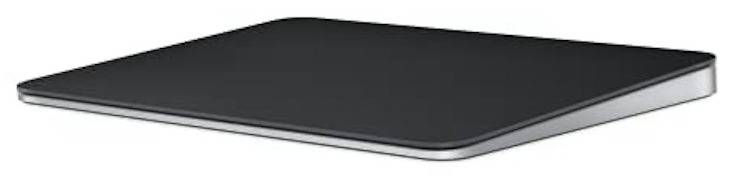
Mac과 자동으로 페어링되어 바로 작업을 시작할 수 있는 독립형 트랙패드입니다. 충전식 전원으로 한 번 충전하면 약 1개월 사용할 수 있고, USB-C-Lightning 케이블로 페어링과 충전을 할 수 있습니다. 무선과 유선 연결을 지원하며 macOS와 iPadOS에 대응합니다. 유리 소재 표면, 가로 16cm·세로 11.49cm·높이 1.09cm, 무게 230g으로 확인됩니다.
산와 서플라이 트랙패드 400-MABTY201GM
터치와 스와이프, 14종의 제스처로 PC를 조작하는 제품입니다. 일부 동작에는 진동 피드백이 있으며, 가벼운 조작감과 컴팩트한 크기로 좁은 책상에도 놓기 좋습니다. Bluetooth와 2.4GHz 무선을 지원하고 Windows 11에 대응합니다. 가로 약 16.05cm, 세로 약 12.05cm, 높이 약 0.97cm, 무게 약 127g입니다.
로지텍 무선 충전식 터치패드 T650
한 손가락부터 네 손가락까지 다양한 제스처를 사용할 수 있는 무선 터치패드입니다. 약 13cm 정사각형의 유리 표면 어디에서나 클릭할 수 있고, 매끄럽고 정확한 조작을 지원합니다. 로지텍 소프트웨어를 내려받으면 제스처를 사용자 설정할 수 있으며, 무선 2.4GHz 방식으로 연결합니다. 출시 시기는 2012년 11월 9일입니다.
미요시 고정밀 무선 터치패드 TTP-BT02/BK
약 7인치 터치 영역을 갖춘 가벼운 무선 제품입니다. 드래그 버튼과 스크롤 휠 기능을 손끝으로 조작할 수 있고, 네 손가락 멀티 제스처도 지원합니다. Windows 11에서는 원하는 기능을 할당하는 단축키 등록이 가능하며 Bluetooth로 연결합니다. 건전지식이고 가로 16.1cm, 세로 14cm, 높이 1.6cm, 무게 134g입니다.
애플 매직 트랙패드
유선과 무선 연결을 모두 지원하는 매직 트랙패드입니다. USB Type-C와 Bluetooth를 사용하며, 높이는 0.49~1.09cm로 확인됩니다. Mac이나 태블릿에서 멀티터치 입력을 중심으로 쓰려는 경우 연결 방식과 사용하는 기기의 호환성을 먼저 확인하는 편이 좋습니다.
산와 다이렉트 터치패드 400-MABT128
스마트폰처럼 터치하고 스와이프해 PC를 조작하는 Bluetooth 터치패드입니다. 13종의 제스처를 지원해 작업 흐름을 줄일 수 있고, 약 12cm×11cm 크기와 약 1.06cm 높이의 얇은 본체라 휴대하기 편합니다. 무게는 케이블을 제외하고 170g이며 2021년 10월 20일 출시 제품입니다.
실사용자 리뷰
디자인이 심플하고 매우 좋으며 촉감도 좋다. 다만 Bluetooth 연결이 가끔 끊기는 점은 아쉽다.
페릭스 유선 터치패드 PERIPAD-504
컴팩트한 디자인에 한 손가락·두 손가락 멀티터치와 멀티 제스처를 담은 유선 제품입니다. 케이블을 연결하면 바로 사용할 수 있는 플러그 앤 플레이 방식이며, USB로 연결합니다. 가로 12cm, 세로 9cm, 높이 1.9cm, 무게 140g입니다.
나카바야시 MCO USB 고정밀 터치패드 TTP-US03/BK
Windows 11과 Windows 10의 멀티 제스처에 대응하는 USB 터치패드입니다. 커서 속도와 스크롤 방향을 조절하고, 가상 데스크톱 전환이나 음악 플레이어 조작도 직관적으로 할 수 있습니다. 드라이버를 설치하지 않아도 연결할 수 있으며 가로 약 13.7cm, 세로 약 10.6cm, 높이 약 9.5cm, 무게 약 81g입니다.
MCO 트랙패드 ZTTP-US03/BK
Windows 11과 Windows 10에 대응하는 USB 유선 터치패드입니다. 최대 네 손가락 멀티 제스처를 지원하고 드라이버 설치 없이 노트북이나 데스크톱에 연결할 수 있습니다. 가로 13.7cm, 세로 10.6cm, 높이 0.95cm, 무게 81g으로 가볍고 컴팩트합니다.
고정밀 무선 터치패드 TTP-BT01/BK
약 131×81mm의 넓은 터치 영역에서 커서 이동과 클릭, 최대 네 손가락 제스처를 사용할 수 있는 Bluetooth 제품입니다. 본체 위쪽에 뒤로·앞으로 터치 아이콘이 있어 다섯 버튼 마우스처럼 조작할 수 있습니다. 가로 약 140mm, 세로 약 116mm, 높이 약 14mm, 무게 약 91g이며 2020년 12월 4일 출시 제품입니다.
Zexxivop 무선 트랙패드
macOS 10.11 이상과 Windows 8 이상을 지원하는 무선 트랙패드입니다. 제스처 컨트롤 기능과 인체공학적으로 설계된 강화 유리 터치 표면을 갖췄으며, 좌우 클릭 기능은 없습니다. 사용 중인 운영체제와 버전이 지원 범위에 들어가는지 먼저 살펴보는 것이 좋습니다.
산와 서플라이 트랙패드 400-MA128
터치와 스와이프로 PC를 조작하는 USB 유선 터치패드입니다. 13종의 제스처를 지원하며 본체가 얇아 외출할 때도 사용하기 편합니다. 케이블 연결 방식이라 별도 충전이나 배터리 교체 없이 사용할 수 있다는 점을 우선하는 경우 살펴볼 만합니다.
애플 매직 트랙패드
macOS와 iPadOS 멀티터치, 햅틱 피드백을 중시하는 대표적인 독립형 후보입니다.
산와 서플라이 400-MABTY201GM 트랙패드
Bluetooth와 2.4GHz 무선을 사용하고 다중 제스처를 지원하는 Windows용 컴팩트 제품 후보입니다. 좁은 책상에서 무선 연결과 가벼운 조작을 함께 원한다면 앞서 소개한 같은 모델의 특징을 기준으로 살펴볼 수 있습니다.
미요시 TTP-BT02/BK 고정밀 무선 터치패드
약 7인치 터치 영역, 네 손가락 제스처, 건전지 전원을 갖춘 Windows용 경량 무선 후보입니다. 충전보다 건전지 교체의 간편함을 선호하거나, Windows 11에서 단축키 등록을 활용하려는 경우 앞서 소개한 TTP-BT02/BK의 특징을 함께 비교할 수 있습니다.
트랙패드가 반응하지 않을 때
먼저 전원을 껐다가 다시 켜고, 무선 제품이라면 충전 상태나 건전지를 확인합니다. 유선 제품은 케이블을 다시 꽂고, 그래도 연결되지 않으면 케이블 상태를 살펴봅니다. 무선 연결은 기기 사이에 장애물이 없는지 확인한 뒤 연결을 끊었다가 다시 페어링해 보십시오.
표면에 이물질이 있으면 손가락 움직임을 제대로 인식하지 못할 수 있으므로 전원을 끄고 부드러운 천으로 닦습니다. 기기 설정에서 트랙패드가 비활성화된 경우도 있으니 설정과 사용 설명서를 확인합니다. 계속 문제가 생기면 기기 재시작, 드라이버 업데이트, 운영체제 업데이트를 차례로 시도하고, 해결되지 않으면 제조사 지원이나 수리를 검토합니다.
트랙패드와 트랙볼 중 무엇이 맞을까?
트랙패드는 손가락 제스처가 많은 작업에 잘 맞고, 트랙볼은 볼을 굴려 포인터를 움직이며 여러 버튼을 활용하는 작업에 유리합니다. 세밀한 조작이 많다면 트랙볼을, 확대·축소나 스크롤처럼 제스처를 자주 쓴다면 트랙패드를 우선 고려해 보십시오. 어느 쪽이 더 편한지는 작업 방식에 따라 달라집니다.
자주 묻는 질문
트랙패드는 마우스를 대신할 수 있나요?
커서 이동, 클릭, 드래그처럼 마우스의 기본 조작을 할 수 있습니다. 멀티터치 제품은 여기에 스크롤과 확대·축소 같은 제스처를 더할 수 있습니다.
독립형과 키보드 일체형 중 무엇을 고르면 되나요?
넓은 표면과 배치의 자유를 원하면 독립형이, 태블릿과 함께 노트북처럼 쓰거나 휴대를 간단히 하고 싶으면 키보드 일체형이 후보입니다.
큰 트랙패드가 더 편한가요?
큰 표면은 커서 이동과 여러 손가락 조작에 여유가 있습니다. 다만 책상 공간이 제한적이면 작은 제품이 더 실용적일 수 있습니다.
Bluetooth와 유선 중 어떤 연결이 좋은가요?
책상 위 케이블을 줄이고 싶으면 Bluetooth가 편하고, 충전·배터리 관리와 연결 안정성을 우선하면 USB 유선 방식이 편합니다.
무선 트랙패드는 충전식이 좋은가요?
자주 사용한다면 충전식이 경제적이고, 사용 빈도가 낮거나 충전을 잊기 쉽다면 건전지식이 간편할 수 있습니다.
모든 제스처를 모든 기기에서 쓸 수 있나요?
아닙니다. 제품과 연결하는 운영체제에 따라 지원하는 제스처의 종류와 동작이 달라질 수 있습니다.
유선 제품은 드라이버를 설치해야 하나요?
소개된 제품 중에는 드라이버 설치 없이 USB에 연결해 사용할 수 있는 제품이 있습니다. 제품별 지원 방식은 연결 전에 확인하는 것이 좋습니다.
트랙패드가 갑자기 작동하지 않으면 어떻게 하나요?
전원과 충전·배터리, 케이블 또는 Bluetooth 연결을 차례로 확인합니다. 표면을 닦고 기기 설정, 재시작, 드라이버와 운영체제 업데이트도 점검합니다.
트랙패드와 트랙볼은 어떻게 선택하나요?
제스처 중심의 작업에는 트랙패드가, 세밀한 포인터 이동과 여러 버튼을 활용하는 작업에는 트랙볼이 더 잘 맞을 수 있습니다.
이 포스팅은 쿠팡 파트너스 활동의 일환으로, 이에 따른 일정액의 수수료를 제공받습니다.
